
رفع خطای یک پاسخ JSON معتبر نیست با 7 روش ساده
دیدن خطای یک پاسخ JSON معتبر نیست، واقعاً ناامیدکننده است و در صورتی که اطلاعاتی درباره علت آن و یا راه حلی برای رفع آن نداشته باشید، میتواند بهراحتی روند کار شما را مختل کند.
علت خطای یک پاسخ JSON معتبر نیست، می تواند متفاوت باشد. یعنی ممکن است علت رخ دادن خطای یک پاسخ JSON معتبر نیست در سایت شما با سایت های دیگر متفاوت باشد.
خوشبختانه، جای نگرانی نیست. چون ما در این مقاله رفع خطای یک پاسخ JSON معتبر نیست با 7 روش ساده را به شما خواهیم گفت تا هر وقت با این ارور رو به رو شدید، بتوانید آن را رفع کنید.
آنچه در این مقاله می خوانید :
نحوه رفع خطای یک پاسخ JSON معتبر نیست
این خطا معمولاً به دلیل مشکلات REST API، تداخل افزونهها یا تنظیمات اشتباه در فایل .htaccess رخ میدهد و باعث میشود تغییرات در ویرایشگر وردپرس ذخیره نشود. اگر با این خطا مواجه هستید، تیم ما در خدمات پشتیبانی فنی وردپرس آماده بررسی و رفع دقیق آن است تا سایت شما بدون خطا و وقفه کار کند.
در این آموزش، شما باید تغییراتی در سایت خود ایجاد کنید. این کار ریسک بالایی دارد و ممکن است سایت شما دچار مشکل شود. وقتی چیزی خراب میشود، یک نسخه پشتیبان به شما کمک میکند تا سایت را به حالت عادی برگردانید. بنابراین، قبل از انجام هر کاری، باید از سایت وردپرسی خود نسخه پشتیبان تهیه کنید.
قبل از شروع، یک نسخه پشتیبان از کل وبسایت وردپرسی خود بگیرید.
برای آنکه یک بکاپ کامل از سایتتان را تهیه کنید، می توانید از هاست خود بخواهید این کار را برایتان انجام دهد. اگر هم خودتان می خواهید این کار را انجام دهید، می توانید مقاله روش های بکاپ گیری از سایت وردپرس را مشاهده نمایید.
خب اکنون که یک بکاپ کامل از سایت خود تهیه کرده اید، به سراغ انجام روش ها برای رفع مساله میرویم.
روش اول: یک فایل جدید htaccess. ایجاد کنید
برای رفع مشکلات پیوندهای یکتا، یک فایل جدید htaccess. ایجاد کنید. درحقیقت یکی از رایجترین علل خطای JSON، مشکل در فایل htaccess. سایت شما یا پیوندهای یکتا (permalinks) است.
برای رفع این خطا از سایت خود، نیاز است که پیوندهای یکتا سایت خود را بازنشانی کنید که این کار را میتوانید به دو روش انجام دهید.
سادهترین گزینه این است که وردپرس را مجبور کنید یک فایل htaccess. جدید از داشبورد وردپرس شما ایجاد کند.
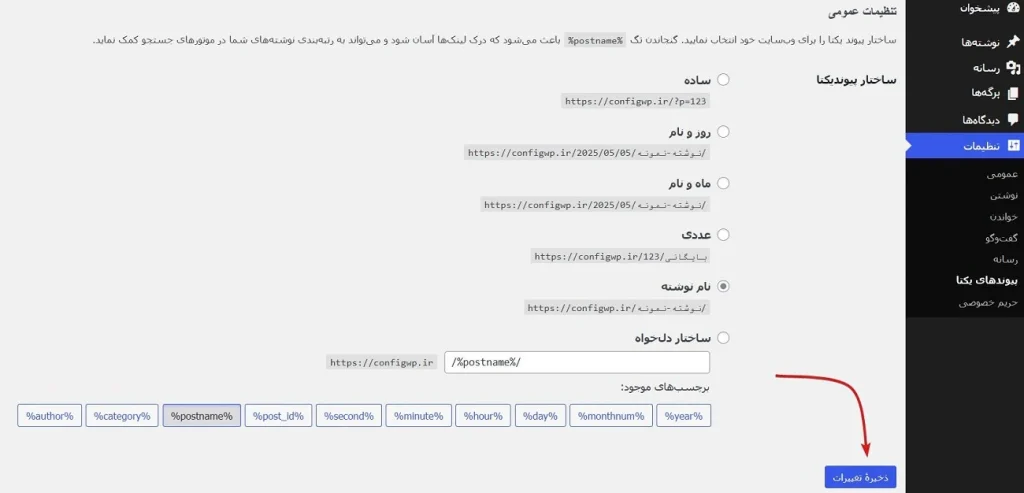
به بخش تنظیمات >> پیوندهای یکتا بروید. سپس در صفحه پیوندهای دائمی به پایین اسکرول کنید و دکمه “ذخیره تغییرات” را بزنید.
همچنین می توانید از راهنمای فایل htaccess. چیست؟ پیکربندی صحیح فایل htaccess استفاده نمایید.
بسیار خب، حالا به ویرایشگر خود برگردید و بررسی کنید که آیا خطا برطرف شده است یا خیر. البته برای اینکه مطمئن شوید که خطا برطرف شده یا خیر، کش مرورگرتان را در صفحه ی موردنظر خالی کنید. برای این کار تنها کافی ست در صفحه ی مدنظر کلیدهای ctrl و f5 را باهم فشار دهید.
راستی چقدر با موضوع کش آشنایی دارید؟ مقاله آموزش حذف کش سایت در مرورگر و وردپرس در سایت ما منتشر شده است که می توانید مطالعه نمایید.
هنوز خطا را مشاهده میکنید؟ پس یک راه حل دیگری که وجود دارد را میتوانید قبل از رفتن به روش بعدی امتحان کنید. میتوانید فایل htaccess. موجود خود را به طور کامل حذف کنید و سپس بگذارید وردپرس یک فایل جدید ایجاد کند. برای این کار می توانید به روش زیر عمل کنید:
- نرمافزار FileZilla، یک کلاینت FTP را روی کامپیوتر خود نصب کنید.
- FileZilla را باز کنید و با وبسایت خود متصل شوید.
- سپس به پوشه public_html بروید و فایل htaccess. را پیدا کنید.
- روی فایل راست کلیک کنید و گزینه Download را انتخاب کنید تا یک کپی از آن را بر روی کامپیوتر محلی خود ذخیره کنید. این فایل برای مواردی که به آن نیاز داشته باشید، به عنوان پشتیبان عمل خواهد کرد.
- پس از داشتن پشتیبان، روی فایل راست کلیک کرده و دکمه Delete را انتخاب کنید تا فایل حذف شود.
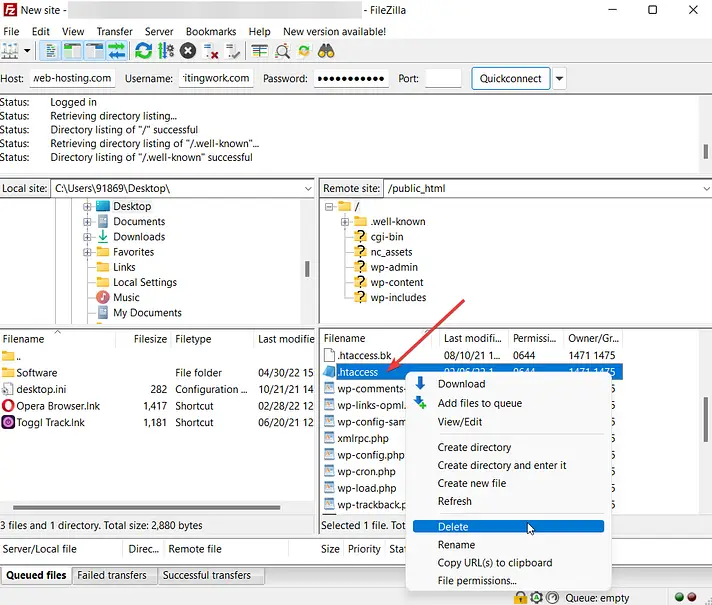
اکنون به داشبورد وردپرس خود مراجعه کنید و به تنظیمات >> پیوند یکتا بروید. پایین صفحه پیوند یکتا اسکرول کنید و روی دکمه “ذخیره تغییرات” کلیک کنید. این کار باعث میشود وردپرس یک فایل htaccess. جدید ایجاد کند.
اگر مشکل به دلیل مسائل htaccess. یا پیوند یکتا بوده باشد، پس اکنون باید خطا از سایت شما حذف شده باشد. اگر نه، پس راهحلهای زیر را امتحان کنید.
روش دوم: تنظیمات آدرس سایت وردپرس خود را بررسی کنید
گاهی خطای یک پاسخ JSON معتبر نیست ممکن است به دلیل پیکربندی نادرست آدرسهای وبسایت شما در صفحه تنظیمات باشد. برای رفع این مشکل، به تنظیمات >> عمومی بروید و باید دو مورد زیر را مشاهده کنید:
- آدرس وردپرس (URL)
- آدرس سایت (URL)
بررسی کنید که URL وبسایت شما در هر دو فیلد وارد شده باشد. هر دو URL باید مشابه باشند و باید با HTTPS شروع شوند، نه HTTP ( البته درصورتی که در وبسایت خود از گواهینامه ssl استفاده می کنید، باید با https شروع شود).
احتمالا مطلع هستید که وجود گواهی نامه اس اس ال در هر سایتی چقدر اهمیت دارد. اگر این گواهی در سایت شما نصب است، دقت نمایید که تنظیمات و کانفیگ آن به درستی انجام شده باشد. و اگر هنوز این گواهی را در سایت خود نصب نکرده اید، می توانید با کلیک بر روی لینک زیر و خرید خدمات، از متخصصان سایت ما کمک بگیرید.
سپس تغییرات خود را ذخیره کنید. حتی اگر هیچ تغییری در صفحه ایجاد نکردید، حتماً دکمه «ذخیره تغییرات» را فشار دهید.
روش سوم: رفع هشدارها و مشکلات محتوای مختلط (رفع خطای Mixed Content)
اگر هنوز خطای یک پاسخ JSON معتبر نیست در سایت شما وجود دارد، پس همچنان همراه ما باشید. همانطور که در روش بالا به طور مختصر اشاره کردیم، این روزها، تمام وبسایتها باید از گواهی SSL استفاده کنند که به شما اجازه میدهد از اتصال HTTPS در سایتتان استفاده کنید.
اما اگر یک وبسایت قدیمی را از HTTP به HTTPS منتقل کنید، ممکن است با وضعیتی روبرو شوید که برخی منابع قدیمی هنوز به جای HTTPS از طریق HTTP بارگذاری شوند.
و همین امر میتواند موجب به وجود آمدن اخطار محتوای مختلط شود که ممکن است منجر به خطای پاسخ JSON نامعتبر شود.
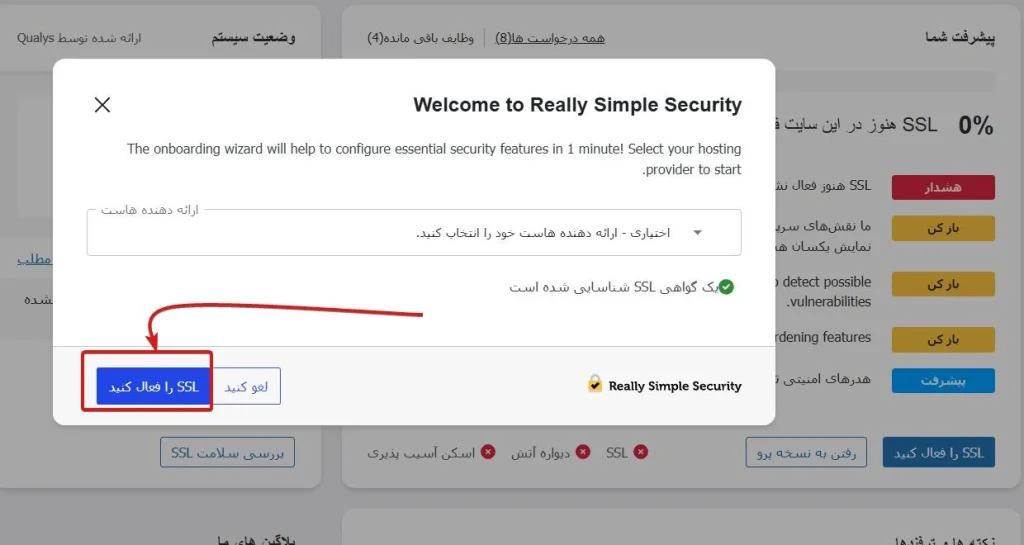
در بخش قبلی، اطمینان حاصل کردید که آدرس وردپرس و آدرس سایت هر دو با HTTPS شروع میشوند. این ممکن است مشکل محتوای مختلط را حل کرده باشد. اما برای اطمینان بیشتر، این افزونه را نصب و فعال کنید: Really Simple SSL
پس از نصب، باید یک پنجره پاپآپ با دکمهای به نام “فعالسازی SSL!” ببینید. روی دکمه کلیک کنید. افزونه شروع به کار میکند و شما را از حساب کاربری خارج میکند. اما نگران نباشید، و دوباره وارد شوید و بررسی کنید که آیا خطای یک پاسخ JSON معتبر نیست برطرف شده است.
برای جزئیات بیشتر در مورد خطای Mixed Content، مقاله آموزش رفع خطای Mixed Content در وردپرس را مطالعه نمایید.
روش چهارم: غیرفعال کردن افزونهها و تمها برای پیدا کردن تداخل
تداخل بین تم و پلاگین یکی از دلایل رایج خطاهای وردپرس است. بنابراین در این بخش به شما کمک میکنیم که بفهمید آیا یک تم یا پلاگین باعث خطای یک پاسخ JSON معتبر نیست، در وبسایت شما شده است.
ابتدا توصیه می کنیم که یک بکاپ کامل از سایتتان را تهیه نمایید. چرا که ممکن است با غیرفعال کردن افزونه ها و قالب برخی تنظیمات در سایت شما از بین برود. بنابراین برای اینکه مساله ای پیش نیاید قبل از انجام این کار یک نسخه ی پشتیبانی از سایتتان را تهیه کنید.
پس از غیرفعال کردن پلاگینها و تمها و شناسایی اینکه کدامیک باعث خطا شده است، میتوانید سایت خود را به حالت عادی بازگردانید. به این صورت، افزونه یا قالبی که باعث تداخل شده است را غیرفعال و یا در صورت نیاز حذف کنید. اکنون بررسی نمایید که خطای یک پاسخ JSON معتبر نیست، رفع شده است یا خیر.
اگر تم باعث ایجاد خطای موردنظر یعنی خطای یک پاسخ JSON معتبر نیست، شده است می توانید، به مسیر نمایش >> تمها بروید و تم پیشفرض وردپرس (مانند Twenty Twenty یا Twenty Twenty One و غیره) را فعال کنید. اکنون بررسی کنید که آیا خطای موردنظر یعنی خطای یک پاسخ JSON معتبر نیست برطرف شده است یا خیر.
اگر خطا برطرف شده باشد، آن تم را حذف کنید. در غیر این صورت، تم قبلی خود را دوباره فعال کنید.
سپس به قسمت پلاگینها در وبسایت خود بروید، تمام پلاگینها را انتخاب کنید و در زیر «عملیات دستهای»، گزینه «غیرفعال کردن» را انتخاب کرده و روی «اعمال» کلیک کنید.
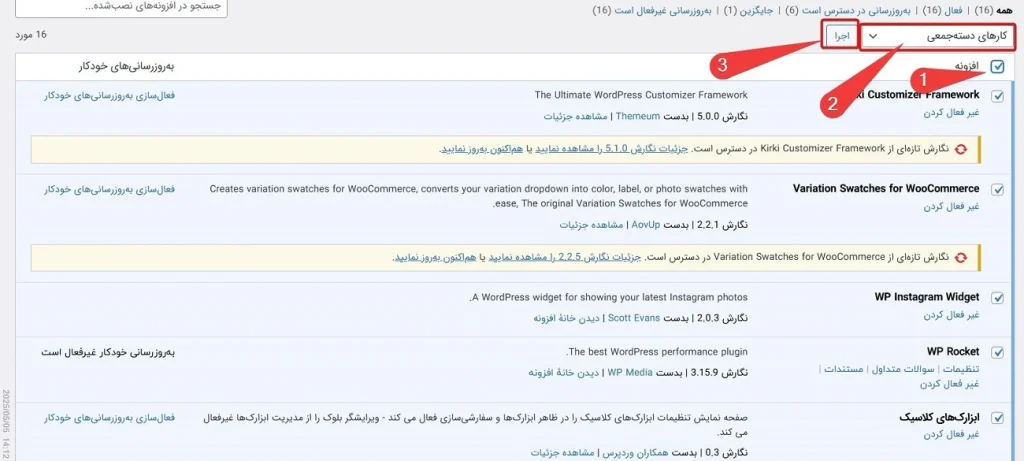
اگر اکنون خطای یک پاسخ JSON معتبر نیست در سایت شما ظاهر نمیشود، به این معنی است که یکی از افزونهها باعث آن بوده است. تنها کافیست بفهمید کدام یک از افزونهها مشکلساز است. شروع به فعالسازی مجدد افزونهها یکی یکی کنید. هر بار که یک افزونه را فعال میکنید، بررسی کنید که آیا خطای JSON بازگشته است یا خیر.
وقتی که افزونه مشکلساز را پیدا کردید، آن را غیر فعال و یا حذف کنید. اگر این افزونه بخش ضروری سایت شماست، با توسعهدهنده افزونه تماس بگیرید و درخواست کمک کنید.
روش پنجم: به دنبال تداخل REST API بگردید.
چهار راه حل اول باید به شما کمک کند تا پیام “خطای یک پاسخ JSON معتبر نیست” را برطرف کنید. اما اگر این مشکل ادامه داشت، روشهای دیگر را امتحان کنید.
در حقیقت، وردپرس از REST API برای ارتباط با سرور استفاده میکند. اگر به هر دلیلی ارتباط شکست بخورد، با خطای JSON مواجه خواهید شد.
خب حالا، برای مشاهده اینکه آیا REST API ریشه مشکل است یا خیر، ویرایشگر گوتنبرگ خود را که خطای JSON در آن نمایش داده میشود باز کنید، بر روی خطا راستکلیک کرده و گزینه Inspect را انتخاب کنید.
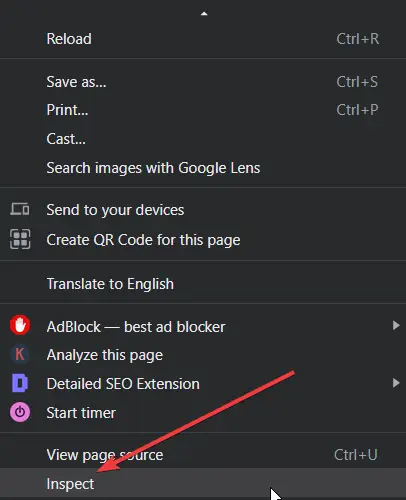
زیر کنسول، به دنبال یک خطای REST API بگردید. اگر آن را پیدا کردید، یعنی خطا ناشی از API است. در این صورت، باید از ارائهدهنده هاستینگ خود کمک بگیرید.
روش ششم: تصاویر را به شیوهای متفاوت بارگذاری کنید
اگر بارگذاری تصاویر در پست شما باعث بروز خطای یک پاسخ JSON معتبر نیست! میشود، سعی کنید آنها را از طریق کتابخانه رسانه بارگذاری کنید.
بررسی کنید که از هیچ کاراکتر نامعتبری در عنوان استفاده نمیکنید. فقط از حروف انگلیسی و اعداد در عنوان تصویر استفاده کنید.
اگر هنوز خطا پابرجاست و یا هیچ کدام از روش های بالا رفع نشده است، همچنان همراه ما باشید. به سراغ آخرین راه می رویم.
روش هفتم: انتقال به ویرایشگر کلاسیک (بهصورت موقت یا دائمی)
اگر راه حل های بالا به شما کمکی نکرده است، به تغییر به ویرایشگر کلاسیک فکر کنید. تنها کاری که باید انجام دهید نصب افزونه رسمی ویرایشگر کلاسیک است.
بنابر این اگر خطای یک پاسخ JSON معتبر نیست را در بخش انتشار نوشته ها مشاهده می کنید و با روش های قبلی مشکل شما حل نشد، افزونه ویرایشگر کلاسیک وردپرس را از مخزن وردپرس و یا لینک زیر دانلود و فعال نمایید.
ممکن است با این کار، خطای یک پاسخ JSON معتبر نیست! رفع شود. اما اگر تمام راهحلهای ذکر شده را امتحان کردید و هنوز نمیتوانید خطا را رفع کنید، نیاز به کمک حرفهای دارید. با ارائهدهنده هاست خود تماس بگیرید و به آنها بگویید که چه راهحلهایی را امتحان کردهاید. آنها شما را در رفع خطای یک پاسخ JSON معتبر نیست یاری خواهند کرد.
علت ایجاد خطای یک پاسخ JSON معتبر نیست، چیست؟
خوب است بدانید، به طور کلی وقتی شما یک تصویر را بارگذاری میکنید یا یک پست را در وبسایت وردپرس خود منتشر یا بهروزرسانی میکنید، وردپرس درخواست را به سرور وب شما منتقل میکند. سرور در قالب JSON پاسخ میدهد.
حال اگر به هر دلیلی، سرور در قالب JSON پاسخ ندهد یا اصلاً پاسخی نداشته باشد، وردپرس خطای «خطای یک پاسخ JSON معتبر نیست» را نمایش میدهد.
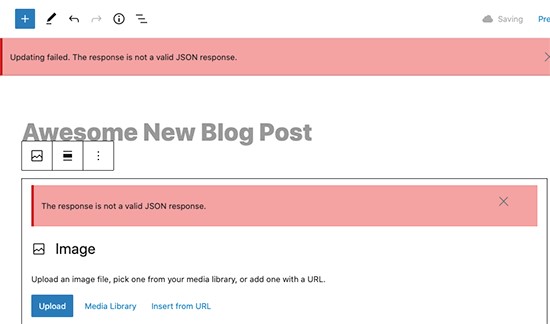
شما ممکن است کنجکاو باشید که چه چیزی باعث عدم ارتباط یا ارتباط ناکارآمد بین وبسایت شما و سرور میشود؟ پاسخ این است که بیش از یک دلیل وجود دارد. ممکن است یک باگ در یک افزونه یا تم، مشکلی در گواهی SSL، خرابی فایل .htaccess، تضاد با REST API و غیره باعث بروز این خطا شود.
توجه نمایید که وردپرس نمایشهای مختلفی از همین خطای JSON را نشان میدهد. مثلا زمانی که در حال تلاش برای بهروزرسانی یک پست هستید، ممکن است خطا را به صورت :«بهروزرسانی ناموفق بود. پاسخ یک پاسخ JSON معتبر نیست.» به شما نشان دهد.
یا اینکه این نمایش زمانی ظاهر میشود که شما در حال تلاش برای منتشر کردن یک پست هستید: «انتشار ناموفق بود. پاسخ یک پاسخ JSON معتبر نیست.»
و خطای ساده «پاسخ یک پاسخ JSON معتبر نیست.» زمانی که شما در حال بارگذاری یک تصویر هستید، نمایش داده میشود.
پس خطای یک پاسخ JSON معتبر نیست، به شکل های مختلف نمایش داده می شود. اما مهم این است که فرقی نمیکند کدام نمایش را میبینید، راهحلها مشابه هستند.
کلام پایانی
خطای “بروزرسانی ناموفق است. پاسخ یک پاسخ JSON معتبر نیست.” یکی از رایجترین خطاهای وردپرس است. این خطا میتواند هنگام بارگذاری یک تصویر یا منتشر کردن/بروزرسانی یک محتوای جدید با استفاده از ویرایشگر بلوکی (گوتنبرگ) ظاهر شود.
علت واقعی خطای یک پاسخ JSON معتبر نیست، می تواند مربوط به یک افزونه یا تم خراب تا یک مشکل مربوط به گواهی SSL باشد. حذف خطا فقط به یافتن دلیل آن و رفع آن از سایت شما بستگی دارد.
در بالا راهکارهای متفاوتی برایتان بیان شد، که می توانید آنها را امتحان نمایید و هر بار بررسی کنید که خطا رفع شده است یا خیر.
امیدواریم با کمک آموزش ما توانسته باشید خطای یک پاسخ JSON معتبر نیست را از سایت خود حذف کنید. اگر بازهم سوالی دارید می توانید از ما سوال نمایید. ما با کمال میل در خدمت شما هستیم.
منبع: themeisle.com