

حل ارور یک خطای مهم در این وبسایت رخ داده است با 9 گام ساده
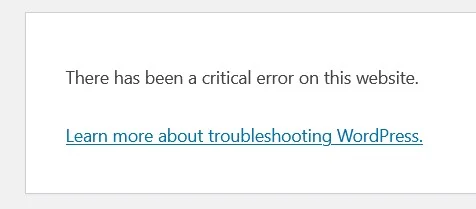
مشاهدهی ارور “یک خطای مهم در این وبسایت رخ داده است” پس از بهروزرسانی، نصب افزونه جدید یا اعمال تغییرات در وردپرس، اتفاق رایجی است. بااینحال، این خطا میتواند باعث از کار افتادن سایت و عدم نمایش صحیح آن شود.
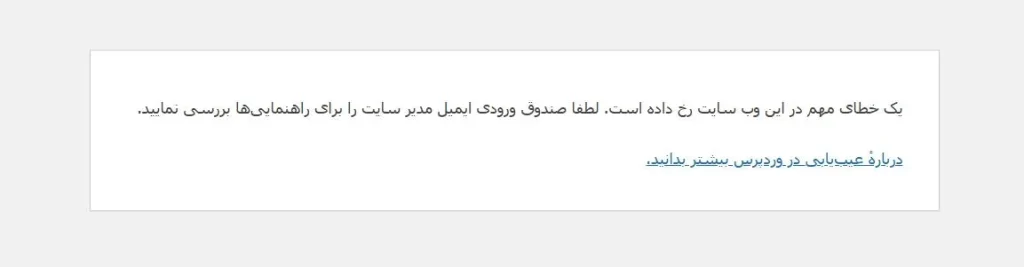
خطا “یک خطای مهم در این وب سایت رخ داده است. لطفا صندوق ورودی ایمیل مدیر سایت را برای راهنماییها بررسی نمایید.” که به دلایل مختلفی رخ می دهد آنقدر ها هم نگران کننده نیست.
چرا که دلایل مختلف و راهکارهای رفع آن در این مقاله بیان شده است. ممکن است شما هم آخرین باری که از سایتتان استفاده می کردید، تمام صفحات آن به خوبی قابل مشاهده بوده اما اکنون با یک خطای مهم در این وبسایت رخ داده است مواجه شده اید.
حتی ممکن است تازه سایت خود را راه اندازی کرده اید و با این خطا روبه رو شده اید. در هر حالت تفاوتی ندارد. تنها باید راهکارهایی که در اینجا مطرح کرده ایم را بررسی نمایید و این خطا را رفع کنید.
آنچه در این مقاله می خوانید :
علت ایجاد “یک خطای مهم در این وبسایت رخ داده است” چیست؟
این خطا در انگلیسی به شکل “The site is experiencing technical difficulties. Please check your site admin email inbox for instructions.” نمایش داده می شود. اما اصلا چرا یک خطای مهم در این وبسایت رخ داده است اتفاق می افتد؟
ممکن است این سوال در ذهنتان وجود دارد که علت ایجاد این ارور چیست؟ عمده ترین دلایل می تواند مربوط به قالب ، افزونه و یا کد باشد. و یا در بسیاری موارد مربوط به نسخه php هاست و یا پر شدن میزان حافظه ی هاستتان باشد.
در برخی موارد بعد از رخ دادن این خطا، ایمیلی از طرف وردپرس برایتان ارسال می شود که بررسی آن ایمیل می تواند در رفع این ارور موثر باشد.
پیغام خطای مهم در وردپرس معمولاً ناشی از تداخل افزونهها، کمبود حافظه PHP یا خطای کدنویسی در قالب است. متخصصان ما در خدمات پشتیبانی فنی وردپرس با بررسی لاگها و رفع ریشهای مشکل، سایت شما را در کوتاهترین زمان به حالت پایدار و قابل استفاده بازمیگردانند.
گام اول: بررسی ایمیل دریافت شده از طرف وردپرس
در برخی مواقع، وردپرس به آدرس ایمیلی که خودتان در سایتتان ثبت کرده اید، ایمیلی را ارسال می کند. محتوای این ایمیل می تواند به رفع خطا کمک کند. اگر این چنین ایمیلی برایتان آمده است آن را بررسی کنید.
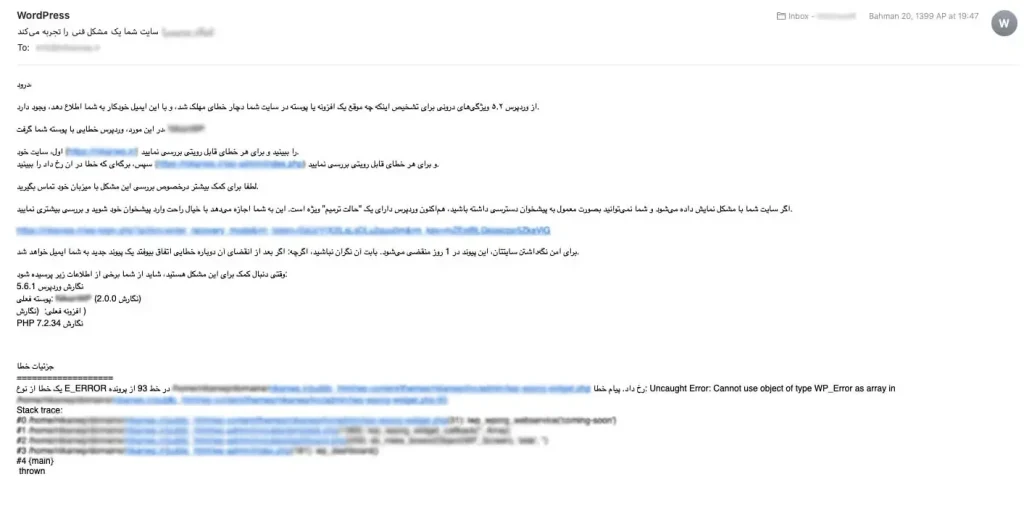
در این ایمیل برخی اطلاعات به صورت زیر وجود دارد:
- اسم پلاگین یا قالب ناسازگار که باعث تداخل شده است.
- ارسال یک لینک برای بازدید موقت از پیشخوان سایت در حالی که خطای مهم وجود دارد. این لینک به شما کمک می کند که به پیشخوان وردپرس خود در هر صورت دسترسی داشته باشید.
در این ایمیل با مشاهده ی این موارد به راحتی می توانید به علت بروز مشکل و رفع آن پی ببرید. مثلا با دیدن اسم پلاگین و یا قالب ناسازگار متوجه می شوید که علت رخ دادن خطای مهم چه بوده است و با غیر فعال کردن آن افزونه و یا قالب و یا بروزرسانی آن ها این خطا را رفع کنید. در حقیقت مسیر شناسایی خطا را برایتان راحت میکند.
اما اگر هیچ ایمیلی را دریافت نکرده اید، می توانید از روش هایی که در ادامه برایتان آورده ایم، استفاده کنید و ارور ” یک خطای مهم در این وبسایت رخ داده است ” را برطرف کنید.
گام دوم: دیباگ وردپرس را فعال نمایید
چنانچه روش اول برای حل مشکل “یک خطای مهم در این وبسایت رخ داده است” کارساز نبود، مهم ترین اقدام بعدی، فعال سازی دیباگ وردپرس است. وقتی در سایت وردپرسی خطای مهم یا (Fatal Error) رخ میدهد، فعال کردن حالت دیباگ (Debug) میتواند به شما کمک کند تا مشکل را دقیقتر شناسایی کنید.
زیرا در این روش وردپرس مشخصاً علت نمایش خطای مهم را ذکر می کند. برای فعال سازی دیباگ، از مقاله ” فعال یا غیر فعال کردن حالت دیباگ (Debug) وردپرس ” استفاده نمایید و یا از روش زیر کمک بگیرید.
- وارد هاست خود شوید تا به فایل wp-config.php در public_html دسترسی داشته باشید.
- فایل wp-config.php را در حالت ویرایش باز کنید.
- کد های زیر را به فایل wp-config.php اضافه نمایید و فایل را ذخیره کنید.
define('WP_DEBUG', true);
define('WP_DEBUG_LOG', true);
define('WP_DEBUG_DISPLAY', true);
حالا سایت خود را دوباره باز کنید و یا رفرش نمایید. اکنون بجای نمایش متن “خطای مهم” علت خطا نیز مشخص شده است. همچنین یک فایل بنام debug.log در پوشه wp-content در مسیر (wp-content/debug.log) ایجاد می شود که تمامی خطاهای فعال را ذخیره می کند.
باید نسبت به خطای مشخص شده پیگیری و اقدام نمایید. فراموش نکنید که پس از مشاهده علت نمایش یک خطای مهم در این وبسایت رخ داده است، دیباگ را غیر فعال نمایید.
گام سوم: تداخل یابی افزونه ها
قدم دیگر انجام تداخل یابی است. یکی از رایج ترین علت های یک خطای مهم در این وبسایت رخ داده است، تداخل افزونه ای است. ممکن است یکی از افزونه های سایت شما ایجاد تداخل کرده است و باعث رخ دادن این خطا شده است.
انجام روش تداخل یابی به شما کمک می کند تا افزونه ی متداخل را پیدا کنید. و با غیر فعال کردن آن سایت شما مانند قبل به خوبی نمایش داده شود.
روش انجام تداخل یابی به این صورت است: تک به تک افزونه های سایت را غیر فعال و سایت را بررسی می کنید تا زمانی که مشکل “یک خطای مهم در این وبسایت رخ داده است” مرتفع شود.
البته در برخی مواقع نیز آپدیت نبودن افزونه باعث ایجاد تداخل شده است که میتوانید نسخه ی آپدیت شده آن را نصب و فعال کنید.
اگر تداخلی بین افزونه ها وجود ندارد، بایستی به دنبال راهکار دیگری باشید. پس ادامه ی راه حل ها را با ما همراه باشید تا بتوانید ارور یک خطای مهم در این وبسایت رخ داده است را رفع نمایید.
گام چهارم: غیرفعال کردن قالب
ممکن است ناسازگاری قالب تان باعث ایجاد “یک خطای مهم در این وبسایت رخ داده است” شده است. برای این مورد کافی ست قالبی که در حال حاضر فعال است را غیر فعال نمایید.
ابتدا یک بکاپ کامل از سایتتان را تهیه نمایید. می توانید از هاستینگ خود بخواهید که یک بکاپ کامل از سایتتان را تهیه کند.
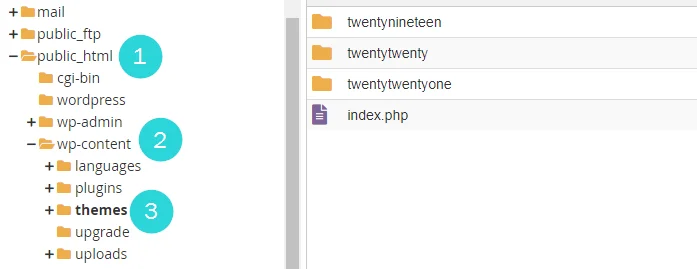
بعد از تهیه بکاپ ازطریق پنل هاستینگ خود و قسمت File Manager، باید به themes \wp-content \public_html\ بروید و قالب فعلی را انتخاب کنید.
اکنون نام این پوشه را تغییر دهید تا قالب موقتاً غیرفعال شود. درصورت غیرفعالکردن قالب فعلی، چنانچه یک خطای مهم در این وبسایت رخ داده است مربوط به قالب باشد، به این صورت مرتفع می شود.
اگر خطای مهم وجود ندارد، پس علت ایجاد ارور، ناسازگاری قالب شماست. البته این ناسازگاری ممکن است مربوط به آپدیت قالبتان باشد که باید قالب به آخرین نسخه بروز رسانی شود و یا با پشتیبانی قالب در ارتباط باشید.
اما اگر با این اقدام یعنی غیر فعال کردن قالب بازهم یک خطای مهم در این وبسایت رخ داده است رفع نشده است، یعنی مربوط به قالبتان نیست. کافی است مجددا قالب قبلی تان را با بازگرداندن به نام قبلی اش آن را فعال کنید.
امیدواریم تا این لحظه خطا برایتان رفع شده باشد. اما اگر هنوز ارور را مشاهده می کنید، نگران نباشید ممکن است با استفاده از روش های بعدی حل شود. پس با هم ادامه می دهیم.
گام پنجم: بهروزرسانی نسخهٔ PHP
در برخی مواقع قدیمی بودن نسخه ی php سایتتان باعث بروز این خطا می شود. پس می توانید با تغییر ورژن PHP خطای ایجاد را برطرف کنید.
آموزش تغییر نسخه php در هاست دایرکت ادمین در سایت ما وجود دارد که می توانید مطالعه نمایید. اما اگر از هاست سی پنل استفاده می کنید می توانید از مقاله ی آموزش تغییر نسخه php در هاست Cpanel استفاده نمایید.
در برخی مواقع نیز ممکن است نسخه فعلی php با قالب و افزونه های مورد استفاده سازگاری کامل نداشته باشند. بنابر این تا سازگاری کامل افزونه ها و قالب، باید از نسخه قبلی php استفاده کرد.
البته اگر خودتان نمی خواهید این کار را انجام دهید، می توانید از هاست خود بخواهید این کار را برایتان انجام دهد.
خب، با این کار خطا رفع شده است؟ اگر خیر، پس بازهم با ما همراه شوید تا روش های دیگر را انجام دهید.
گام ششم: افزایش محدودیت حافظه PHP
اگر تا به اینجا ارور همچنان پابرجاست. ممکن است کافی نبودن منابع سرور برای اجرای php علت این خطا باشد. با افزایش محدودیت حافظه پی اچ پی این مساله را رفع کنید.
خوش بختانه مقاله ی افزایش محدودیت حافظه php در وردپرس با 3 روش (Memory Limit) به صورت کامل این مورد را توضیح داده است که می توانید مشاهده نمایید.
در غیر این صورت بازهم می توانید از هاست خود بخواهید که این کار را برایتان انجام دهد.
گام هفتم: پاک کردن کش مرورگر
شاید برایتان عجیب باشد اما در بسیاری از خطاهایی که در وردپرس رخ می دهد، پاک کردن کش مرورگر راهکار رفع خطا است.
همچنین ممکن است انجام یکی از گام های قبلی باعث رفع این چالش شده باشد، اما بدلیل کش شدن در مرورگر شما، همچنان متن “یک خطای مهم در این وبسایت رخ داده است” نمایش داده می شود.
درحقیقت گاهی اولین قدم برای رفع مساله هایی که ایجاد می شود، پاک کردن کش مرورگر است. چرا که ممکن است با همین اقدام ساده ارور رفع شود.
پس ابتدا در صفحه ای که خطا را مشاهده می کنید، با فشردن کلیدهای ctrl و f5 به صورت همزمان، کش را پاک و صفحه را رفرش کنید. همچنین اگر در سایت خود از افزونه های کش استفاده می کنید، در تنظیمات آن کش را پاک نمایید.
در سایت ما مقاله ی آموزش حذف کش سایت در مرورگر و وردپرس وجود دارد که می تواند در این زمینه به شما کمک کند.
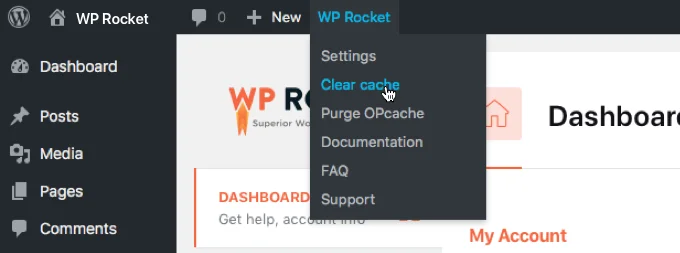
ممکن است با همین قدم ارور سایتتان رفع شده باشد. اما اگر همچنان یک خطای مهم در این وبسایت رخ داده است رفع نشده است، با ما همراه باشید تا این مورد را به آسانی حل کنید.
گام هشتم: آپدیت وردپرس
یکی دیگر از دلایل رخ دادن این ارور آپدیت نبودن وردپرس است. در چنین مواقعی با آپدیت کردن وردپرس می توان خطا را به راحتی برطرف کرد.
حتی گاهی ممکن است فایلی از وردپرس خراب شده باشد و همین امر باعث بروز مساله شده است. روش های متفاوتی برای آپدیت وردپرس وجود دارد. بهترین روشی که پیشنهاد می شود آپدیت کردن به روش دستی است. می توانید خودتان این کار را انجام دهید ؟
آموزش معرفی روش های آپدیت وردپرس در سایت ما وجود دارد که طبق آن یاد می گیرید که چگونه وردپرس خود را به صورت دستی آپدیت نمایید.
گام نهم: هک شدن سایت
هک شدن سایت یکی از دلایل احتمالی بروز خطای “یک خطای مهم در این وبسایت رخ داده است” در وردپرس است.
هنگامی که سایت هک میشود، ممکن است فایلهای اصلی وردپرس دستکاری شوند، افزونهها یا قالبهای مخرب نصب شوند، یا تغییراتی در پایگاه داده ایجاد شود که باعث از کار افتادن سایت و نمایش این خطا میشود.
چگونه هک شدن سایت باعث خطای مهم میشود؟
- دستکاری فایلهای اصلی وردپرس:
- هکرها ممکن است فایلهای اصلی وردپرس مانند
wp-config.php،index.phpیا فایلهای قالب را تغییر دهند. این تغییرات میتواند باعث اختلال در عملکرد سایت و نمایش خطای مهم شود.
- هکرها ممکن است فایلهای اصلی وردپرس مانند
- نصب افزونهها یا قالبهای مخرب:
- هکرها ممکن است افزونهها یا قالبهای آلوده را در سایت نصب کنند. این افزونهها میتوانند حاوی کدهای مخرب باشند که باعث ایجاد خطا یا اختلال در سایت میشوند.
- تغییرات در پایگاه داده:
- هکرها ممکن است جداول پایگاه داده را دستکاری کنند یا دادههای مخرب را در آن وارد کنند. این تغییرات میتواند باعث از کار افتادن سایت و نمایش خطای مهم شود.
- تزریق کدهای مخرب:
- کدهای مخربی مانند بکدر (Backdoor) یا اسکریپتهای مخرب ممکن است در فایلهای سایت تزریق شوند. این کدها میتوانند باعث اختلال در عملکرد سایت و بروز خطا شوند.
اگر سایت شما هک شده و با خطای مهم مواجه شدهاید، می توانید از خدمات پاکسازی سایت ویروسی کانفیگ وردپرس استفاده نمایید.
چنانچه با هرکدام از روش های بالا، چالش “یک خطای مهم در این وبسایت رخ داده است” مرتفع نشد. ممکن است از آلودگی سایت باشد. بنابر این استفاده از خدمات پاکسازی سایت هک شده به حل این مشکل کمک می کند.
جمع بندی
برای رفع ارور یک خطای مهم در این وبسایت رخ داده است، چه کاری باید انجام داد؟ بسیاری از کاربران وقتی با این خطا مواجه می شوند دچار نگرانی می شوند. باید گفت جای نگرانی نیست. در بالا 9 گام ساده را برایتان بیان کردیم که می توانید با استفاده از آن ها به راحتی این ارور را رفع کنید.
مشاهده یک خطای مهم در این وبسایت رخ داده است علت های مختلفی دارد. عمده ترین دلایل می تواند مربوط به قالب ، افزونه و یا کد باشد. یا اینکه در بسیاری موارد مربوط به نسخه php هاست و یا پر شدن میزان حافظهی هاستتان باشد.
امیدواریم شما را در حل ارور یک خطای مهم در این وبسایت رخ داده است کمک کرده باشیم. برایتان آرزوی موفقیت و درخشش روزافزون می کنیم.