
غیرفعال کردن ایموجیها در وردپرس با 2 روش
آموزش غیرفعال کردن ایموجیها در وردپرس را بلد هستید؟ غیرفعال کردن ایموجیها در وردپرس مانند آب خوردن راحت است. ما گاهی اوقات از ایموجیها در متنها و شبکههای اجتماعی استفاده میکنیم، اما باید بدانید همیشه برای هر وبسایتی مناسب نیستند.
حتی در بسیاری از سایت های تجاری بزرگ بهتر است که ایموجی ها در آن حذف شوند.
بسیاری از مردم نمیدانند که وردپرس اسکریپتهای ایموجی را در هر صفحه بارگذاری میکند. این کد اضافی است و ممکن است اصلاً به آن نیازی نداشته باشید! زیرا باعث تاخیر در لود سایت و کد اضافه در وبسایت می شود.
یکی از راه های سرعت بخشیدن به وبسایتها حذف ویژگیهای بلااستفاده مثل ایموجیها است. پس آموزش غیرفعال کردن ایموجیها در وردپرس را دست کم نگیرید.
آنچه در این مقاله می خوانید :
چرا ایموجیها را در وردپرس غیرفعال کنیم؟
با اینکه ایموجیها برای افزودن احساس به محتوا محبوب هستند و به نوعی درک محتوا را آسانتر میکنند، اما اغلب در وبسایتهای تجاری استفاده از شکلکها غیرحرفهای به نظر میرسند. علاوه بر این، آنها میتوانند هزینههای عملکردی برای سایت وردپرس شما داشته باشند.
در بسیاری از سایتهای وردپرسی، ایموجیها بهصورت پیشفرض از طریق اسکریپتهای wp-emoji-release.min.js بارگذاری میشوند. این اسکریپتها ممکن است در صفحات پربازدید باعث افزایش تعداد درخواستهای HTTP و کاهش سرعت بارگذاری شوند. بنابر این یکی از روش های کاهش خواستهای HTTP غیرفعال کردن ایموجیها در وردپرس می باشد.
هر بار که کسی به سایت شما مراجعه میکند، وردپرس فایلهای جاوااسکریپت و CSS اضافی را فقط برای پشتیبانی از ایموجیها بارگذاری میکند. این ویژگی در وردپرس ۴.۲ اضافه شد تا بیشتر از همه از مجموعه کاراکترهای چینی، ژاپنی و کرهای پشتیبانی کند.
اگر میخواهید این کدها را در سایت خودتان مشاهده نمایید، میتوانید آنها را در کدهای منبع وبسایتتان و یا با استفاده از ابزار Inspect مشاهده و بررسی کنید.
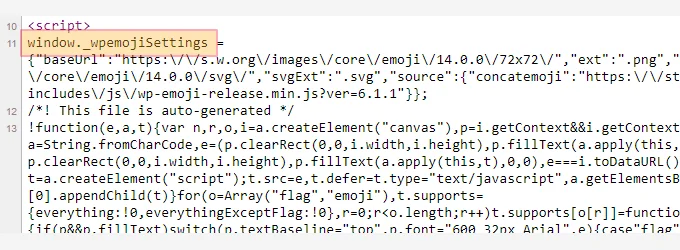
با غیرفعال کردن این منابع اضافی، میتوانید ظاهری حرفهایتر ایجاد کرده و به بهبود سرعت و عملکرد وبسایت وردپرس خود کمک کنید. اگر میخواهید بدانید افزونه های افزایش سرعت کدام هستند، میتوانید مقاله بهترین افزونه افزایش سرعت وردپرس را مطالعه بفرمایید.
توجه: غیرفعال کردن پشتیبانی از ایموجی در وردپرس فقط اسکریپتهای اضافی را حذف میکند – این کار مانع استفاده شما از ایموجیها نمیشود. مرورگرهایی که از ایموجیها پشتیبانی میکنند، همچنان آنها را به درستی در سایت شما نمایش خواهند داد.
اکنون، بیایید نگاهی بیندازیم به چگونگی غیرفعال کردن ایموجیها در وردپرس:
- روش ۱: غیرفعال کردن ایموجیها در وردپرس با استفاده از کد
- روش ۲: غیرفعال کردن ایموجیها در وردپرس با استفاده از یک افزونه
علاوه بر توضیح این روشها که برای غیرفعال کردن ایموجیها در وردپرس هستند، میخواهیم در همین مقاله افزودن دکمههای واکنش به پستهای وردپرس شما را نیز توضیح دهیم.
روش ۱: غیرفعال کردن ایموجیها در وردپرس با استفاده از کد
برای این روش، ما از یک کد سفارشی برای غیرفعال کردن پشتیبانی از ایموجیها در وردپرس استفاده خواهیم کرد.
شما میتوانید این کد را به فایل functions.php پوسته وردپرس خود یا یک افزونه خاص سایت اضافه کنید. اما یک خطای کوچک در کد به راحتی میتواند وبسایت شما را خراب کرده و آن را غیرقابل دسترسی کند.
برای جلوگیری از این مشکل، توصیه میکنیم از افزونه WPCode استفاده کنید. این بهترین افزونه کدهای سفارشی وردپرس در بازار است که ایمنترین روش برای اضافه کردن کد سفارشی به سایت شما بدون خراب کردن آن را ارائه میدهد.
برای استفاده از این افزونه جهت اضافه کردن کد به وبسایتتان، ابتدا باید افزونه WPCode را نصب و فعال کنید.
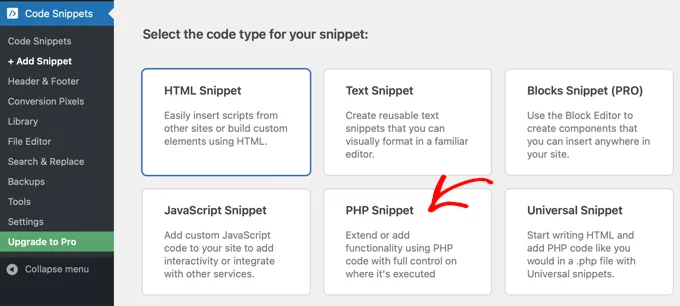
پس از فعالسازی، به صفحه Code Snippets » + Add Snippet از داشبورد مدیریت وردپرس بروید. از اینجا، به گزینه «Add Your Custom Code (New Snippet)» بروید و روی دکمه «Add Custom Snippet+ » کلیک کنید.
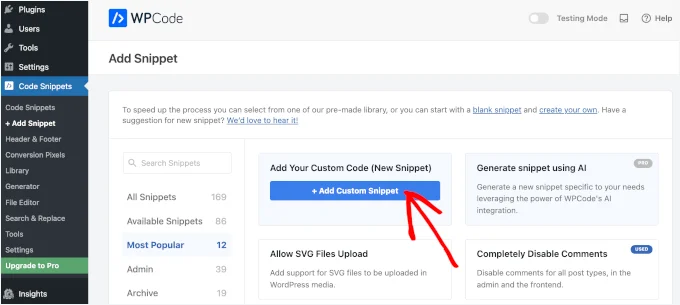
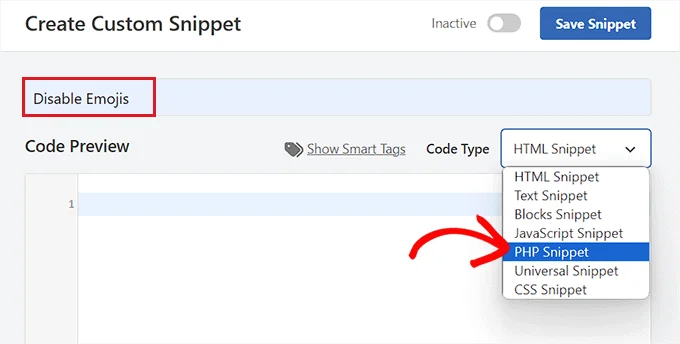
با این گزینه، شما به صفحه «ایجاد قطعه کد سفارشی» میروید. در اینجا، «قطعه کد PHP» را به عنوان «نوع کد» خود انتخاب کنید.
سپس میتوانید با تایپ یک نام برای قطعه کد خود شروع کنید. این نام میتواند هر چیزی که دوست دارید باشد.
حالا، فقط کافی است کد زیر را در کادر ‘پیشنمایش کد’ کپی و پیست کنید:
/**
 * Disable the emoji's
 */
function disable_emojis() {
 remove_action( 'wp_head', 'print_emoji_detection_script', 7 );
 remove_action( 'admin_print_scripts', 'print_emoji_detection_script' );
 remove_action( 'wp_print_styles', 'print_emoji_styles' );
 remove_action( 'admin_print_styles', 'print_emoji_styles' );
 remove_filter( 'the_content_feed', 'wp_staticize_emoji' );
 remove_filter( 'comment_text_rss', 'wp_staticize_emoji' );
 remove_filter( 'wp_mail', 'wp_staticize_emoji_for_email' );
 add_filter( 'tiny_mce_plugins', 'disable_emojis_tinymce' );
 add_filter( 'wp_resource_hints', 'disable_emojis_remove_dns_prefetch', 10, 2 );
}
add_action( 'init', 'disable_emojis' );

/**
 * Filter function used to remove the tinymce emoji plugin.
 *
 * @param array $plugins
 * @return array Difference betwen the two arrays
 */
function disable_emojis_tinymce( $plugins ) {
 if ( is_array( $plugins ) ) {
 return array_diff( $plugins, array( 'wpemoji' ) );
 } else {
 return array();
 }
}

/**
 * Remove emoji CDN hostname from DNS prefetching hints.
 *
 * @param array $urls URLs to print for resource hints.
 * @param string $relation_type The relation type the URLs are printed for.
 * @return array Difference betwen the two arrays.
 */
function disable_emojis_remove_dns_prefetch( $urls, $relation_type ) {
 if ( 'dns-prefetch' == $relation_type ) {
 /** This filter is documented in wp-includes/formatting.php */
 $emoji_svg_url = apply_filters( 'emoji_svg_url', 'https://s.w.org/images/core/emoji/2/svg/' );

$urls = array_diff( $urls, array( $emoji_svg_url ) );
 }

return $urls;
}
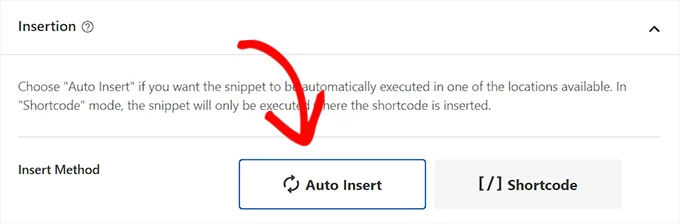
پس از آن، به بخش «درج» بروید و حالت «درج خودکار» را انتخاب کنید. حالا کد به طور خودکار در سایت شما پس از فعالسازی اجرا خواهد شد.
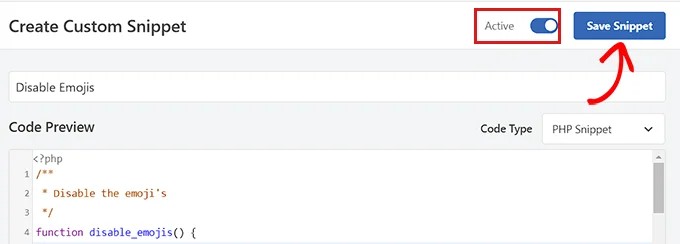
بعد از آن به بالای صفحه برگردید و سوئیچ سمت راست را از «غیرفعال» به «فعال» تغییر دهید. در نهایت، روی دکمه «ذخیره برش» کلیک کنید تا تغییرات خود را ذخیره کنید.
همه چیز تمام شد، شما با موفقیت ایموجیها را در وردپرس غیرفعال کردید. اکنون به سراغ راهکار دیگری برای غیرفعال کردن ایموجیها در وردپرس میرویم.
روش ۲: غیر فعال کردن ایموجیها در وردپرس با استفاده از افزونه
اگر شما جز آن دسته از کاربرانی هستید که نمیخواهید برای غیرفعال کردن ایموجیها کدی به وبسایت خود اضافه کنید، این روش برای شماست.
فقط کافی است که افزونه Disable Emojis (GDPR friendly) را از مخزن وردپرس نصب و فعال کنید. به این صورت لود توابع مربوط به ایموجی ها در وردپرس غیر فعال می شود.
در نسخه های قدیمی این افزونه، لازم بود که بعد از فعال سازی، از قسمت پنل مدیریت یا همان پیشخوان وردپرس به بخش “تنظیمات > نوشتن” رفته و تیک گزینه اضافه شده “Enable emoji support” را بردارید. اما در نسخه های جدید این گزینه وجود ندارد و صرفاً فعال بودن افزونه کفایت می کند.
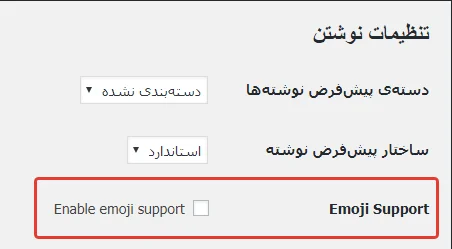
این افزونه بدون نیاز به تنظیمات اضافی کار میکند و بلافاصله پس از فعالسازی، پشتیبانی از اموجیها را در وبسایت وردپرس شما غیرفعال میکند که باعث بهبود سرعت بارگذاری صفحه خواهد شد.
اما اگر میخواهید سرعت سایتتان را به صورت حرفه ای و کاملا تخصصی افزایش دهید، میتوانید این کار را به متخصصان سایت ما بسپارید. روی لینک زیر کلیک کنید.
نکته: دکمههای واکنش را به پستهای وردپرس خود اضافه کنید.
پس از غیرفعال کردن پشتیبانی از ایموجی، ممکن است بخواهید به کاربران اجازه دهید که به پستهای شما واکنش نشان دهند و نظرات خود را از طریق دکمههای واکنش به اشتراک بگذارند.
این دکمهها میتوانند تعاملات را در وبلاگ وردپرس شما افزایش دهند و ارتباط کاربران را بیشتر کنند.
برای این کار، باید افزونه Da Reactions را نصب و فعال کنید. پس از فعالسازی، به صفحه مدیریت واکنشها از منوی Reactions در داشبورد وردپرس خود بروید. در اینجا، ۶ ایموجی واکنش پیشفرض را با برچسبهای قابل تنظیم پیدا خواهید کرد.
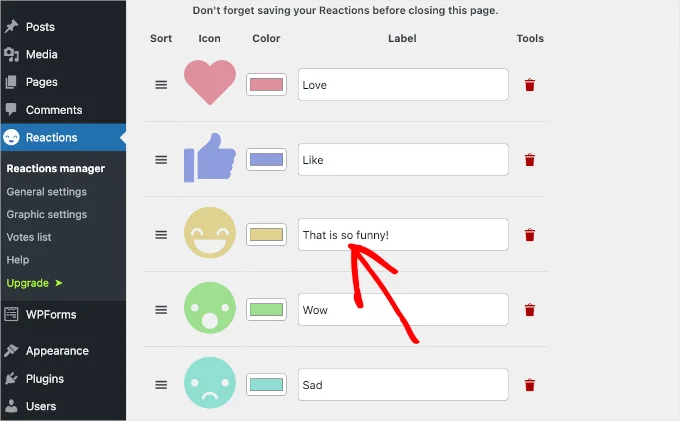
شما اکنون میتوانید دکمهها را مرتب کنید، به آنها برچسبهای دلخواه اختصاص دهید، رنگ ایموجیها را تغییر دهید، یک ایموجی را حذف کنید و موارد دیگر.
شما حتی میتوانید با کلیک بر روی دکمه «افزودن جدید» در انتها، ایموجیهای دلخواه دیگری را اضافه کنید. سپس این افزونه یک آیکون واکنش تصادفی به لیست اضافه خواهد کرد.
سپس، بر روی این آیکون کلیک کنید تا پنل گزینهها باز شود. از اینجا میتوانید یک ایموجی جدید از سلیقهی خود انتخاب کنید.
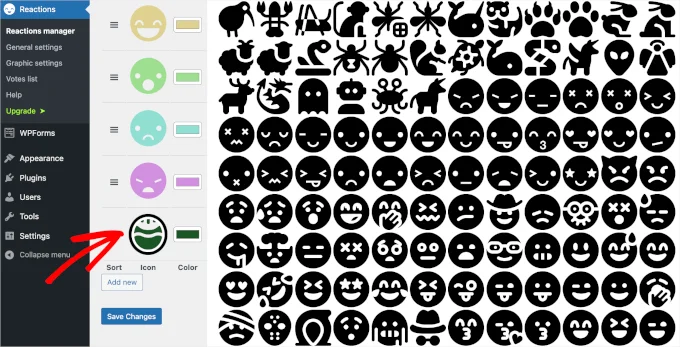
به محض اینکه کارتان تمام شد، به سادگی روی دکمه «ذخیره تغییرات» کلیک کنید تا تنظیمات خود را ذخیره کنید. حالا به سایت وردپرس خود مراجعه کنید تا دکمههای واکنش را در عمل مشاهده کنید.
سخن پایانی
غیرفعال کردن ایموجیها در وردپرس یکی از روشهای افزایش سرعت سایت است. در این مقاله ما دو روش برای غیرفعال کردن ایموجیها در وردپرس بیان کرده ایم.
در این روش ها میتوانید با استفاده از افزونه و یا بدون استفاده از افزونه، غیرفعال کردن ایموجیها در وردپرس را انجام دهید.
ما امیدواریم که این مقاله به شما کمک کرده باشد تا یاد بگیرید چگونه ایموجیها را در سایت وردپرس خود غیرفعال کنید. اگر بازهم سوالی در این رابطه دارید میتوانید از ما بپرسید. ما برای پاسخ به سوالات شما اشتیاق فراوان داریم. برایتان آرزوی موفقیت میکنیم.
منبع: wpbeginner.com