
رفع خطای صفحه سفید وردپرس با 10 راهکار
تاکنون با خطای صفحه سفید وردپرس مواجه شدهاید؟ چقدر با دلایل بروز این خطا که به صفحه سفید مرگ معروف است، آشنایی دارید؟
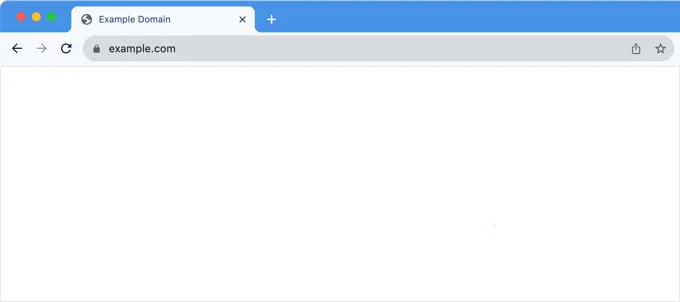
این خطا میتواند بدترین کابوس برای صاحبان وبسایتها باشد. خطای صفحه سفید وردپرس یا به اصطلاح دیگر، صفحه سفید مرگ، یک مشکل ناامیدکننده در وردپرس است که باعث میشود به جای مشاهده سایت، با یک صفحه خالی مواجه شوید، بدون اینکه هیچ سرنخی از دلیل بروز این مشکل به شما داده شود.
بدتر از همه، این خطای صفحه سفید وردپرس گاهی اوقات فقط بخشهای خاصی از وبسایت شما، مانند بخش مدیریت یا حتی پستهای فردی را تحت تأثیر قرار میدهد.
برای مثال، ممکن است در بخش مدیریت وردپرس با صفحه سفید مرگ مواجه شوید، در حالی که سایر بخشهای سایت به درستی کار میکنند. یا ممکن است این خطا فقط هنگام مشاهده یک پست خاص رخ دهد.
آنچه در این مقاله می خوانید :
چرا با خطای صفحه سفید مرگ در وردپرس مواجه میشویم؟
درک دلایل اصلی بروز خطای صفحه سفید وردپرس، اولین قدم برای یافتن راهحل مناسب است. در این مقاله، 10 راهکار عملی برای رفع این خطا و بازگرداندن عملکرد وبسایت شما ارائه میشود.
میتوان گفت یکی از مهمترین دلایل ایجاد خطای صفحه سفید در وردپرس، مربوط به مشکلات فایلهای وردپرس و یا هک شدن سایت است. در ادامه این مورد بررسی شد است.
در واقع، یکی از اولین اقداماتی که باید برای رفع این خطا انجام دهید، بررسی فایلهای وردپرس است. فایلهای ناقص یا خراب، بهویژه پس از انجام بهروزرسانیها، میتوانند باعث بروز خطای صفحه سفید شوند. این اتفاق معمولاً زمانی رخ میدهد که فرآیند بهروزرسانی به درستی انجام نشده باشد یا برخی از فایلها در حین انتقال دچار مشکل شده باشند.
برای بررسی و رفع این مشکل، لازم است وردپرس را بهصورت دستی از طریق هاست بروزرسانی کنید. این روش اطمینان میدهد که تمام فایلها به درستی جایگزین شده و هیچ فایل ناقص یا خرابی در سیستم باقی نمانده است.
توجه داشته باشید که بروزرسانی دستی از طریق هاست، بسیار مطمئنتر از استفاده از گزینه بروزرسانی خودکار داخل پیشخوان وردپرس است. زیرا در بروزرسانی خودکار، ممکن است برخی فایلها بهدرستی دانلود یا جایگزین نشوند و همین موضوع باعث ایجاد خطاهای بعدی شود.
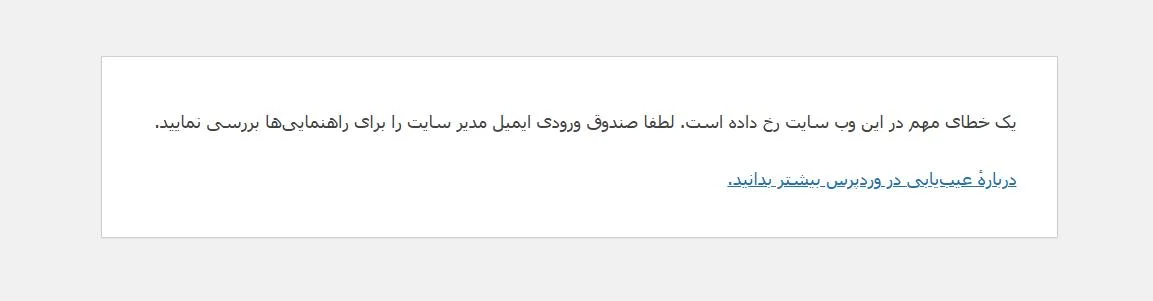
با این حال، گاهی اوقات ممکن است به جای صفحه سفید، با یک پیام خطای حیاتی مواجه شوید. برای مثال، ممکن است پیامی مانند «یک خطای مهم در این وبسایت رخ داده است» مشاهده کنید.
این پیامها معمولاً نشاندهنده همان خطای صفحه سفید هستند.
این خطا همچنین میتواند به دلیل استفاده از یک قالب یا افزونهای با کدنویسی ضعیف در سایت شما رخ دهد. گاهی اوقات نیز ممکن است مشکل از سمت سرور میزبان وبسایت شما باشد.
از آنجایی که خطای صفحه سفید وردپرس میتواند دلایل مختلفی داشته باشد، برای رفع آن نیاز به یک فرآیند عیبیابی روشمند دارید. در ادامه، مراحلی را برای حل این مشکل بررسی میکنیم.
توجه: قبل از ایجاد هر گونه تغییر در سایت خود، مطمئن شوید که یک نسخه پشتیبان و بک آپ از سایت وردپرس خود دارید.
اگر نیاز به تشخیص ریشهای و بازگردانی پایدار دارید، از خدمات پشتیبانی فنی وردپرس بازدید بفرمایید.
مشکل فایلهای اصلی وردپرس
همانطور که عرض شد، اولین و مهم ترین دلیل ایجاد خطای صفحه سفید وردپرس معروف به صفحه سفید مرگ، خرابی فایل های وردپرس است. این خرابی می تواند ناشی از چالش های امنیتی، هک شدن سایت، اختلال در زمان بروز رسانی ها و موارد دیگر باشد.
فایلهای آسیبدیده یا ناقص، بهخصوص بعد از انجام بهروزرسانیها، میتوانند بهراحتی باعث بروز صفحه سفید مرگ شوند. این اتفاق معمولاً زمانی رخ میدهد که فرآیند بهروزرسانی به درستی انجام نشده باشد یا برخی از فایلها در حین انتقال دچار مشکل شده باشند.
برای حل این مشکل، بهترین راه این است که وردپرس را بهصورت دستی و از طریق هاست خود بروزرسانی کنید. این روش به شما اطمینان میدهد که تمام فایلها به درستی جایگزین شدهاند و هیچ فایل ناقص یا خرابی در سیستم باقی نمانده است.
نکته مهم این است که بروزرسانی دستی از طریق هاست، بسیار مطمئنتر و ایمنتر از استفاده از گزینه بروزرسانی خودکار داخل پیشخوان وردپرس است. زیرا در بروزرسانی خودکار، ممکن است برخی فایلها بهطور کامل دانلود یا جایگزین نشوند و همین موضوع باعث ایجاد خطاهای بعدی شود.
- اما چگونه وردپرس را بهصورت دستی بروزرسانی کنیم؟
لطفاً روش آپدیت دستی وردپرس را در مقاله زیر مطالعه نمایید.
خالی بودن یا خراب بودن فایل index.php
فایل index.php یکی از مهمترین فایلهای وردپرس است که نقش اصلی در بارگذاری سایت شما دارد. اگر این فایل به هر دلیلی حذف شود یا محتوای آن خالی یا دستکاری شده باشد، ممکن است باعث بروز خطای صفحه سفید شود. این فایل باید شامل کدهای استاندارد وردپرس باشد و هرگونه تغییر غیرعادی در آن میتواند نشاندهنده یک مشکل جدی باشد.
نمونه کد استاندارد فایل index.php
فایل index.php باید شامل کدهای زیر باشد. اگر این فایل خالی است یا کدهای اضافی در آن وجود دارد، ممکن است باعث ایجاد خطای صفحه سفید شود. در زیر کد استاندارد این فایل را مشاهده میکنید:
<?php
/**
 * Front to the WordPress application. This file doesn't do anything, but loads
 * wp-blog-header.php which does and tells WordPress to load the theme.
 *
 * @package WordPress
 */

/**
 * Tells WordPress to load the WordPress theme and output it.
 *
 * @var bool
 */
define( 'WP_USE_THEMES', true );

/** Loads the WordPress Environment and Template */
require __DIR__ . '/wp-blog-header.php';
نکته مهم: اگر در فایل index.php کدهای اضافی یا غیرعادی مشاهده کردید، سایت شما آلوده به بدافزار یا هک شده است. در این صورت، باید از خدمات پاکسازی سایت ویروسی استفاده نمایید.
برای مثال، کد زیر نمونهای از یک فایل index.php آلوده است که نشاندهنده هک شدن سایت میباشد:
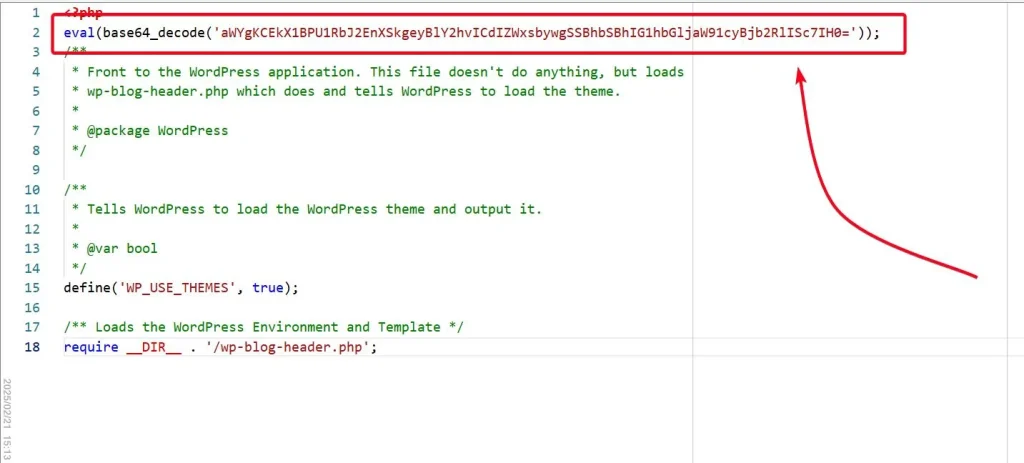
این یک مثال است، ممکن است کد به شکل دیگری قرار گرفته باشد. در هر صورت فایل index.php نباید هیچ کد اضافه ای بجز نمونه ارسالی داشته باشد.
اگر با چنین مشکلی مواجه شدهاید، نگران نباشید! تیم متخصص ما در زمینه پاکسازی سایتهای هکشده آماده است تا به شما کمک کند.
هک شدن سایت یک مشکل جدی است که میتواند به اعتبار کسبوکار شما آسیب بزند و اطلاعات کاربران را به خطر بیندازد. پاکسازی سایت هکشده نیاز به تخصص و تجربه دارد، زیرا هکرها معمولاً کدهای مخرب را در چندین بخش سایت پنهان میکنند. اگر بهدرستی اقدام نکنید، ممکن است مشکل دوباره بازگردد.
توجه داشته باشید که اگر خطای صفحه سفید در وردپرس شما بدلیل آلودگی سایت باشد، صرفاً آپدیت دستی وردپرس و یا روش های دیگر ممکن است موثر نباشد و یا حداقل بصورت موقت موثر باشد. باید اصل فایل آلوده ای که باعث ایجاد چنین مشکلی شده است از دیتابیس و یا بخش های دیگر بررسی و حذف شود.
اینکار در خدمات پاکسازی سایت هک شده انجام می شود.
بررسی کنید که آیا مشکل در سایت های دیگر شما رخ می دهد یا خیر
اگر چندین سایت وردپرسی روی همان حساب میزبانی هاست خود دارید، ابتدا بررسی کنید که آیا مشکل صفحه سفید مرگ در سایتهای دیگر نیز اتفاق میافتد یا خیر.
اگر این مشکل در سایر سایتها نیز مشاهده شود، این نشاندهنده آن است که مشکل از سرویس میزبانی هاست شما است. در این صورت، ممکن است مشکل موقتی باشد که بر خدمات میزبان تأثیر گذاشته است و باید با پشتیبانی میزبان خود تماس بگیرید.
از طرف دیگر، اگر مشکل فقط در یک وبسایت خاص یا بخشی از آن رخ میدهد، میتوانید مطمئن شوید که مشکل مربوط به همان سایت است.
خطای صفحه سفید را با حالت بازیابی وردپرس برطرف کنید
اگر خطای صفحه سفید مرگ ناشی از یک افزونه یا قالب وردپرس باشد، ممکن است وردپرس بتواند آن را تشخیص دهد. از نسخه ۵.۲ به بعد، وردپرس ویژگی جدیدی به نام محافظت از خطای مرگبار معرفی کرده است که گاهی اوقات میتواند خطا را تشخیص دهد.
در این حالت، ممکن است حتی با صفحه سفید مواجه نشوید، بلکه پیامی مبنی بر وجود مشکل فنی در سایت مشاهده کنید.

وردپرس همچنین یک ایمیل به آدرس ایمیل مدیر سایت ارسال میکند که عنوان آن «سایت شما در حال تجربه یک مشکل فنی است» خواهد بود.
این ایمیل به افزونه یا قالبی که باعث ایجاد خطا شده است، اشاره میکند و همچنین حاوی یک لینک ویژه است که شما را به حالت بازیابی وردپرس هدایت میکند.
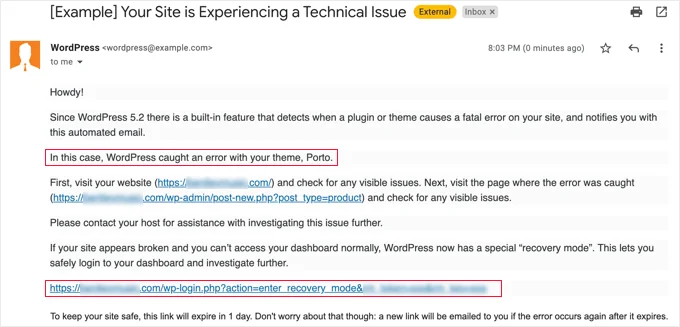
در این حالت، میتوانید افزونه معیوب را غیرفعال کنید.
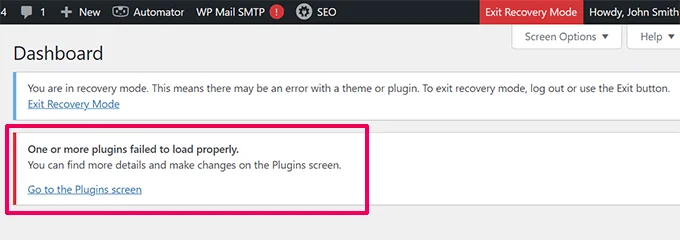
با این حال، اگر فقط با یک صفحه سفید ساده مواجه شدید و هیچ ایمیل یا گزینه حالت بازیابی دریافت نکردید، باید به صورت دستی اقدام به رفع خطا کنید.
افزایش محدودیت حافظه PHP
یکی از رایجترین دلایل بروز خطای صفحه سفید مرگ در وردپرس، تمام شدن حافظه اختصاصیافته به اسکریپتهای PHP است. وقتی یک اسکریپت حافظه وبسرور را به طور کامل مصرف کند، ممکن است بهطور ناگهانی متوقف شود و باعث نمایش صفحه سفید شود.
برای رفع این مشکل، میتوانید محدودیت حافظه PHP را در وردپرس افزایش دهید. این کار به اسکریپتها اجازه میدهد از حافظه بیشتری برای انجام وظایف خود استفاده کنند و از بروز خطای صفحه سفید جلوگیری میکند.
برای افزایش محدودیت حافظه، میتوانید فایل wp-config.php در سایت وردپرس خود را ویرایش کنید یا از افزونههایی مانند WPCode برای افزودن قطعه کد مورد نظر استفاده کنید.
اگر با نحوه انجام این کار آشنا نیستید، میتوانید مقالهی ما با عنوان “افزایش محدودیت حافظه php در وردپرس با 3 روش (Memory Limit)“ را مطالعه کنید. در این مقاله، روشهای مختلف افزایش حافظه PHP بهطور کامل توضیح داده شده است.
با انجام این مراحل، میتوانید مشکل محدودیت حافظه را برطرف کرده و از بروز خطای صفحه سفید مرگ در وردپرس جلوگیری کنید.
غیرفعال کردن افزونهها برای رفع خطای صفحه سفید وردپرس
اگر افزایش محدودیت حافظه PHP مشکل صفحه سفید مرگ را برطرف نکرد، یا اگر از قبل محدودیت حافظه بالایی (مثلاً ۲۵۶M یا ۵۱۲M) دارید، باید فرآیند عیبیابی را شروع کنید. در تجربههای ما از رفع این مشکل، معمولاً متوجه شدهایم که این خطا یا ناشی از یک افزونه خاص است یا مربوط به قالب سایت میباشد.
برای شروع، بهتر است همه افزونهها را غیرفعال کنید. اگر هنوز میتوانید به داشبورد مدیریت وردپرس دسترسی داشته باشید، مراحل زیر را دنبال کنید:
- به بخش پلاگینها » افزونههای نصبشده بروید.
- تمام افزونههای نصبشده را انتخاب کنید.
- از منوی کشویی «عملکردهای انبوه»، گزینه «غیرفعال کردن» را انتخاب کنید.
- سپس روی دکمه «اعمال» کلیک کنید.
با انجام این کار، همه افزونهها غیرفعال میشوند. اگر مشکل صفحه سفید مرگ برطرف شد، میتوانید بهتدریج افزونهها را یکییکی فعال کنید تا افزونه معیوب را شناسایی کنید.
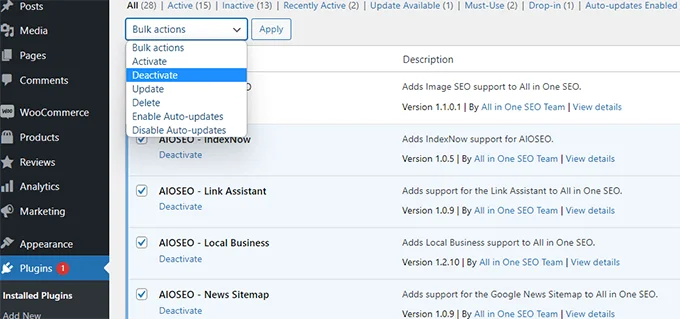
با این حال، اگر به بخش مدیریت وردپرس دسترسی ندارید، باید تمام افزونه ها را از طریق FTP غیرفعال کنید.
ابتدا با استفاده از یک سرویس گیرنده FTP یا مدیر فایل ارائه دهنده هاست خود به سایت وردپرس خود متصل شوید. پس از اتصال، به پوشه wp-content بروید، در آنجا پوشه plugins را مشاهده خواهید کرد.
اکنون، باید روی پوشه افزونه ها کلیک راست کرده و سپس «Rename» را انتخاب کنید. میتوانید نام پوشه افزونهها را به «plugins-deactivated» تغییر دهید.
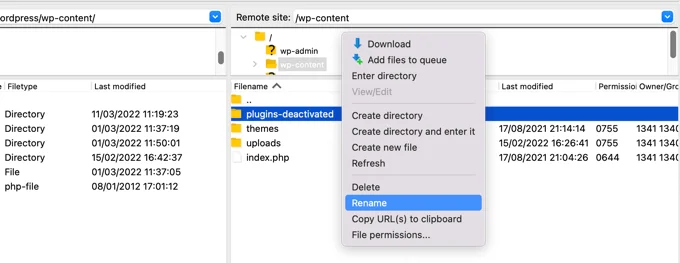
وردپرس به دنبال پوشه ای به نام افزونه می گردد تا همه افزونه ها را بارگیری کند. هنگامی که نمی تواند پوشه را پیدا کند، به سادگی تمام افزونه ها را غیرفعال می کند.
اگر با این کار مشکل برطرف شد و خطای صفحه سفید وردپرس رفع شد، هربار یک افزونه را فعال کنید تا به مشکل برسید. هنگامی که متوجه شدید افزونه باعث ایجاد مشکل شده است، می توانید آن را با یک جایگزین جایگزین کنید یا مشکل را به نویسندگان افزونه گزارش دهید.
نکته مهم: بعد از تغییر نام پوشه افزونه ها در هاست، و غیر فعال شدن کلیه افزونه، نام پوشه افزونه را اصلاح و به حالت قبل برگردانید و هربار یک افزونه را فعال کنید تا به مشکل برسید.
قالب پیش فرض را فعال کنید
اگر عیبیابی افزونه مشکل را برطرف نکرد، باید تم فعال خود را با یک تم پیشفرض جایگزین کنید.
ابتدا با استفاده از یک سرویس گیرنده FTP به وب سایت خود متصل شوید و به پوشه /wp-content/themes/ بروید. این شامل تمام تم های نصب شده در وب سایت شما است.
برای انتخاب تم وردپرس فعلی خود کلیک راست کرده و آن را به عنوان پشتیبان در رایانه خود دانلود کنید.
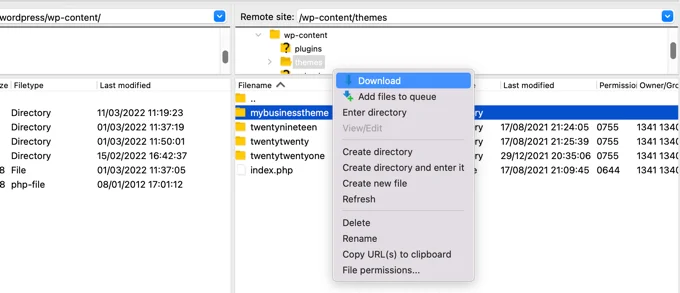
در مرحله بعد، باید پوشه را از وب سایت خود حذف کنید.
به سادگی روی پوشه تم خود کلیک راست کرده و “Delete” را انتخاب کنید. مشتری FTP شما اکنون موضوع را از وب سایت شما حذف می کند.
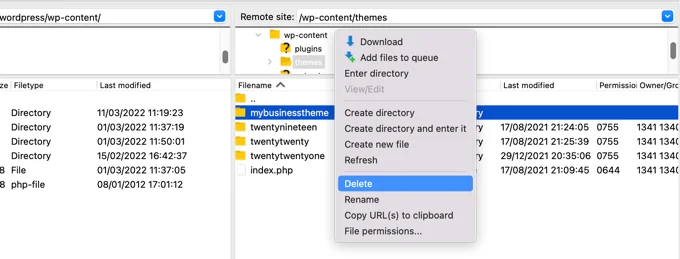
حال اگر یک قالب پیش فرض وردپرس مانند (Twenty Twenty-Two یا Twenty Twenty-Tree) روی وب سایت خود نصب کرده باشید، وردپرس به طور خودکار شروع به استفاده از آن به عنوان تم پیش فرض می کند.
با این حال، اگر یک تم پیش فرض نصب نکرده اید، باید آن را به صورت دستی با استفاده از FTP نصب کنید.
اگر با این کار مشکل برطرف شد، باید به فایل functions.php تم خود نگاه کنید. اگر فضاهای اضافی در پایین فایل وجود دارد، باید آنها را حذف کنید، و گاهی اوقات این مشکل برطرف می شود.
اگر از یک تابع با کدگذاری ضعیف در فایل functions.php تم خود استفاده می کنید، می تواند باعث خطای صفحه سفید مرگ نیز شود.
یک کپی جدید از تم خود را از منبع آن دانلود کنید و سپس آن را به صورت دستی با استفاده از FTP نصب کنید. با این روش ممکن است خطای صفحه سفید وردپرس برطرف شود.
حالت Debug Mode را برای دریافت خطاها در وردپرس فعال کنید
اگر تا به اینجا هنوز خطا رفع نشده است، مرحله بعدی این است که اشکال زدایی در وردپرس را روشن کنید. این کار گزارش های خطا را حفظ می کند که به شما امکان می دهد ببینید چه نوع خطاهایی در حال خروجی هستند.
به سادگی کد زیر را به فایل wp-config.php خود اضافه کنید:
define('WP_DEBUG', true);
define('WP_DEBUG_LOG', true);
define('WP_DEBUG_DISPLAY', false);
هنگامی که این مورد را اضافه کردید، اکنون صفحه خالی دارای خطاها، هشدارها و اخطارها خواهد بود. اینها ممکن است به شما در تعیین علت اصلی کمک کنند.
اگر هیچ خطایی نمی بینید، ممکن است همچنان بخواهید گزارش اشکال زدایی را بررسی کنید.
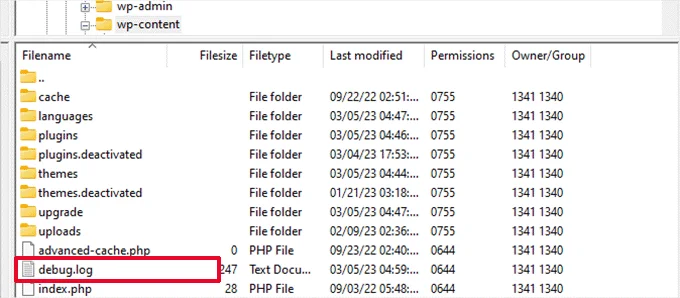
به سادگی با استفاده از یک سرویس گیرنده FTP از پوشه wp-content در وب سایت خود دیدن کنید.
در آنجا، یک فایل debug.log جدید حاوی گزارشی از تمام خطاها، اعلانها و هشدارها خواهید یافت.
کش وردپرس را پاک کنید
گاهی اوقات، ممکن است به قسمت مدیریت سایت دسترسی داشته باشید، اما قسمت جلویی سایت دارای صفحه سفید مرگ است.
مقاله ی آموزش حذف کش سایت در مرورگر و وردپرس در سایت ما می تواند در این مورد برایتان مفید باشد. پیشنهاد می شود این مقاله را مطالعه کنید.
رفع خطای صفحه سفید برای مقالات طولانی تر
اگر صفحه سفید مرگ فقط در یک پست یا صفحه بسیار طولانی دارید، این روش ممکن است کارساز باشد.
این ترفند اساسا قابلیت پردازش متن PHP را با افزایش محدودیت بازگشت و بازگشت افزایش میدهد. می توانید کد زیر را در فایل wp-config.php خود قرار دهید:
/** Trick for long posts */
ini_set('pcre.recursion_limit',20000000);
ini_set('pcre.backtrack_limit',10000000);
ما درک می کنیم که خطای صفحه سفید وردپرس بسیار خسته کننده است و امیدواریم یکی از ترفندهای بالا مشکل را برای شما برطرف کرده باشد.
همچنین ممکن است بخواهید راهنمای عیبیابی وردپرس ما را ببینید، که مراحلی را که باید برای پیدا کردن و رفع مشکلات وردپرس توسط خودتان انجام دهید، یا لیست ما از رایجترین مشکلات ویرایشگر بلوک وردپرس و نحوه رفع آنها را آموزش میدهد.
اگر در سایتتان خطاهای دیگری مانند « خطای با عرض پوزش، شما اجازهٔ دسترسی به این برگه را ندارید » وجود دارد، حتما مقاله رفع خطای با عرض پوزش، شما اجازهٔ دسترسی به این برگه را ندارید را مشاهده نمایید.
به طور کلی، عدم رعایت نکات امنیتی و یا باگ های امنیتی سیستم وردپرس و یا قالب و افزونه ها، باعث ویروسی شدن سایت و هک شدن به شکل های مختلف مانند (ریدایرکت به سایت دیگر ، نمایش حروف چینی ، و …) می شود که البته جای نگرانی نیست و در خدمات تخصصی پاکسازی سایتهای هک شده، مشکل بصورت کامل حل می شود.
نتیجه گیری
خطای صفحه سفید وردپرس یا همان خطای سفید مرگ یکی از مهم ترین خطاهایی است که برای بسیاری از سایت ها اتفاق می افتد. اما علت ایجاد این خطا چیست؟
ممکن است این خطا برای شما هم رخ دهد که در زمان مشاهده سایتتان با خطای صفحه سفید وردپرس مواجه شوید. یکی از دلایل آن می تواند هک شدن سایتتان باشد.
به زبان ساده خطای صفحه سفید وردپرس یعنی سایت شما تنها یک صفحه ی سفید نشان می دهد و حتی هیچ خطایی نمایش نمی دهد. اگر سایتتان هک نشده باشد، ممکن است دلایل دیگری داشته باشد.این موارد در بالا توضیح داده شد.
در این مقاله 8 راهکار برای رفع خطای صفحه سفید وردپرس بیان شده است که بسیار مفید هستند و می تواند به شما برای رفع این خطا کمک کند.
منبع : wpbeginner.com