

آموزش برگشت به نسخه قبل وردپرس با 4 روش
برگشت به نسخه قبل وردپرس به چه معناست؟ اصلا چرا باید وردپرس خود را به نسخه قبل بازگردانیم؟ گاهی ممکن است نسخه ی وردپرس شما با قالب و افزونه هایی که در سایت خود نصب دارید، سازگار نباشد.
یا اینکه با بروزرسانی وردپرس اختلالاتی در سایتتان ایجاد شود و حتی دلایل مختلف دیگری. اینجاست که نیاز به برگشت به نسخه قبل وردپرس دارید.
در این مقاله آموزش برگشت به نسخه قبل وردپرس توضیح داده میشود. پس همراه ما باشید و این مهارت ضروری را به راحتی بیاموزید.
آنچه در این مقاله می خوانید :
علت برگشت به نسخه قبل وردپرس
علت برگشت به نسخه قبل وردپرس چیست؟ این سوالی است که در ذهن بسیاری از کاربران وجود دارد که در این قسمت به شما توضیح میدهیم.
همه ما سعی میکنیم همواره وردپرس، قالب و افزونه های سایتمان را بروز نگه داریم. چرا که بروز بودن قالب و افزونه ها باعث عملکرد بهتر سایت است.
همچنین بروزرسانی وردپرس برای جلوگیری از هک شدن سایت بسیار موثر است. مقاله روش های پیشگیری از هک شدن سایت در برابر هکرها [20+ روش] در سایت ما وجود دارد که شما را کمک میکند تا بتوانید از هک سایتتان جلوگیری کنید.
اما گاهی با انجام بروزرسانی وردپرس مشکلاتی در سایت ظاهر میشود. یعنی ممکن است سایت به خوبی کار کند اما با بروزرسانی وردپرس، اختلالی در سایت رخ دهد.
یعنی گاهی این اختلال به دلیل ناسازگار بودن نسخه وردپرس با تم و یا افزونه های سایتتان باشد. گاهی ممکن است علت دیگری داشته باشد. و حتی گاهی نسخه ی جدید وردپرس همراه با مشکلاتی است و همان باعث اختلال در سایت میشود.
به هر حال ممکن است در حال حاضر شما نیاز به برگشت به نسخه قبل وردپرس را داشته باشید. برگرداندن وردپرس به نسخه قبلی عموما با اصطلاح دانگرید شناخته میشود. اما در صورتی که تمایل دارید انجام این کار توسط کانفیگ وردپرس صورت گیرد، در صورت تمایل از خدمات پشتیبانی فنی وردپرس استفاده نمایید.
نکات قبل از انجام برگشت به نسخه قبل وردپرس
همواره سعی کنید، قبل از انجام هر کاری یک بکاپ کامل از سایت خود را تهیه کنید. در این حالت هم که قرار است وردپرس خود را به نسخه قبل بازگردانید، مهم و ضروری است که یک نسخه پشتیبان از سایتتان را داشته باشید.
روش های انجام بکاپ گیری متفاوتی وجود دارد. ساده ترین حالت این است که از هاست خود بخواهید یک بکاپ کامل از سایت شما را برایتان تهیه کند.
اگر هاست شما این کار را انجام نمیدهد، می توانید خودتان این کار را انجام دهید. در سایت ما مقاله آموزش بکاپ گیری از سایت در هاست Cpanel و مقاله آموزش بک آپ گیری از سایت وردپرس در دایرکت ادمین قرار داده شده است که می توانید مطالعه نمایید.
خب اکنون که بکاپی از سایتتان را تهیه کردهاید، به سراغ ادامه ی کار میرویم.
روشهای برگشت به نسخه قبل وردپرس
برای انجام دانگرید روش های مختلفی وجود دارد که میتوانید استفاده نمایید. در اینجا 4 روش را برایتان بیان میکنیم که می توانید هر چهار روش را با دقت مطالعه نمایید و سپس از روش مناسب تر استفاده کنید.
به طور کلی شما می توانید یا به صورت دستی روش برگشت به نسخه قبل وردپرس را انجام دهید، یا اینکه با استفاده از افزونه ها این کار را انجام دهید.
در ادامه هر کدام از این روش ها برای شما شرح داده میشود. همراه ما باشید…
روش اول) برگشت به نسخه قبل وردپرس به صورت دستی
در این حالت می توان بدون استفاده کردن از افزونه، به صورت دستی این کار را انجام داد. میتوان گفت که دانگرید کردن به صورت دستی روشی موثر است. به عبارتی دیگر در برخی مواقع وضعیت سایت به شکلی هست که امکان دسترسی به سایت و پیشخوان وردپرس وجود ندارد. در این حالت بهترین کار استفاده از روش دستی است.
بنابر این اگر اختلال بزرگ در سایت رخ داده و امکان دسترسی راحت به وردپرس و پیشخوان را ندارید، میتوانید از این حالت استفاده نمایید.
ما برگشت به نسخه قبل وردپرس به صورت دستی را به طور کامل در مقاله آپدیت دستی وردپرس برایتان قرار داده ایم که میتوانید هم اکنون آن را مطالعه نمایید و در صورت تمایل از روش دستی استفاده کنید.
توجه نمایید که اگر بعد از بروزرسانی وردپرس، وب سایت شما با مشکلات جدی رو به رو شده است بهترین و شاید تنها راهی که پیش روی شما وجود دارد دانگرید کردن به صورت دستی است. چرا که موارد دیگر به اندازه این مورد نمی توانند در زمینه حل مشکلات حاد و پیچیده موثر واقع شوند.
روش دوم) استفاده از افزونه WP Downgrade
این روش که بسیار راحتتر از روش قبلی است، استفاده از افزونه WP Downgrade است. در این حالت برای برگشت به نسخه قبل وردپرس کافی ست از این افزونه استفاده کنیم.
پیشنهاد ما استفاده از افزونه برای بازگشت به نسخه قبلی وردپرس است چرا که هم ساده تر است و هم اینکه نیازی به FTP نیست و به آسانی می توان این کار را انجام داد.
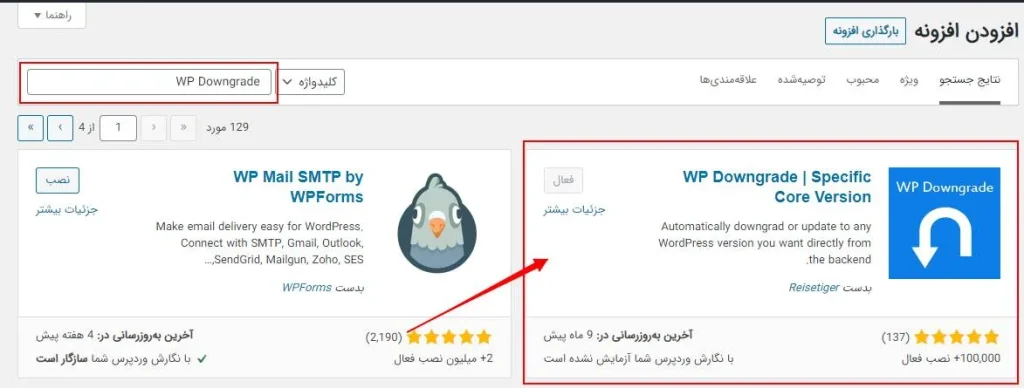
اکنون با هم به سراغ نصب این افزونه و نحوه ی کار با آن میرویم. ابتدا وارد بخش افزونه های خود شده و بر روی گزینه افزودن جدید کلیک نمایید.از مخزن وردپرس با جستجوی عبارت WP Downgrade افزونه را پیدا کنید و آن را نصب نمایید. آیکون آبی رنگ افزونه را در تصویر زیر مشاهده نمایید.
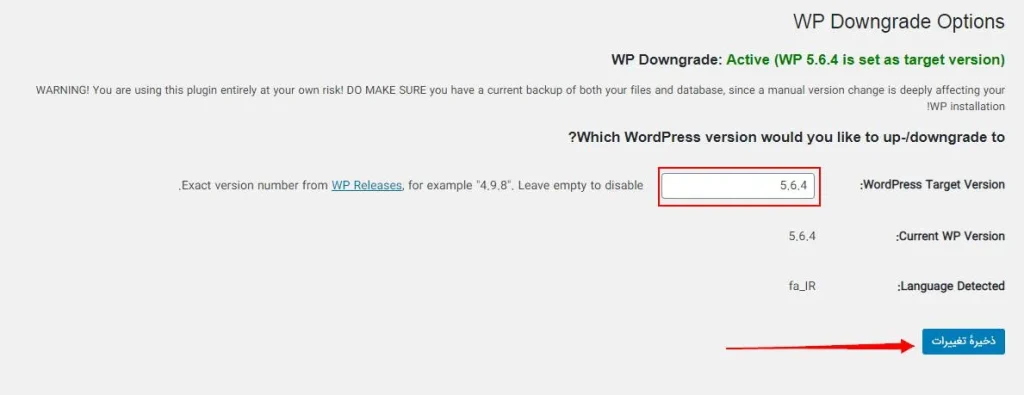
خب، حال که افزونه را نصب کردهاید، تنظیمات آن در مسیر تنظیمات> WP Downgrade قرار می گیرد. کافی ست به قسمت تنظیمات بروید. تنظیمات آن پیچیده نیست و گزینه های زیادی ندارد.
تنها کافی ست ورژن وردپرس مورد نظر را در کادر روبه روی عبارت WordPress Target Version: وارد نمایید. هر ورژنی از وردپرس مد نظر شما است در این کادر که در تصویر زیر مشخص کرده ایم، وارد نمایید و بر روی گزینه ذخیره تغییرات، کلیک نمایید.
حالا باید از منو “پیشخوان” به بخش “بروزرسانیها” مراجعه کنید. در این صفحه نسخه ای که وارد کرده بودید را مشاهده می کنید. با کلیک بر روی “بروز رسانی کنید”، ورژن مورد نظر بر روی سایت قرار می گیرد.
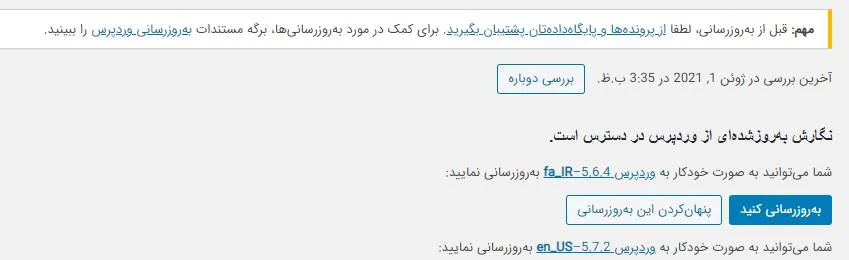
و حالا کار تمام. انجام برگشت به نسخه قبل وردپرس با همین چند حرکت به پایان رسید. اکنون وردپرس شما به همان ورژنی که تعیین کردید بازگشته است.
البته ممکن است شما به این افزونه دسترسی نداشته باشید و یا به هر دلیلی نمیخواهید از این افزونه استفاده نمایید. بنابراین میتوانید از افزونه ی بعدی استفاده کنید.
روش سوم) استفاده از افزونه Roll Back
روش کار در این افزونه شباهت زیادی به روش قبلی دارد. یعنی همانند روش قبلی بایستی پلاگین نصب کنیم و در تنظیمات آن اقداماتی را انجام دهیم.
حال برای این حالت هم ابتدا وارد قسمت افزونهها میشویم و سپس از طریق منو «افزونه ها» زیر منو «افزودن» را انتخاب میکنیم. اکنون با وارد کردن عبارت Roll Back در باکس جستجو، افزونه را پیدا کرده و آن را نصب و فعال میکنیم.
حالا در قسمت افزونه های نصب شده، دقت نمایید میبینید که در زیر هر یک از این افزونهها دکمه « Rollback » قابل مشاهده است.
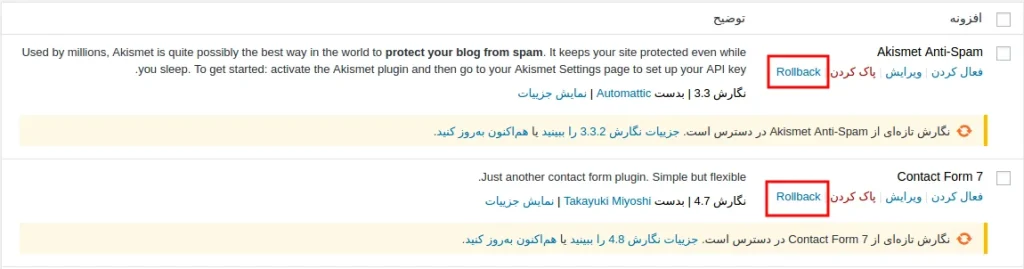
با کلیک کردن بر روی Rollback به صفحهی دیگری هدایت میشوید. در آن صفحه میتوانید به آسانی نسخه موردنظرتان را انتخاب نمایید و بر روی Rollback کلیک کنید.
برای برگرداندن قالب به نسخه ی قبل هم به همین طریق میتوانید اقدام کنید. یعنی به مسیر نمایش>> تم ها میروید و سپس در قسمت زیرمنوی مربوط به قالب مدنظر رفته و بر روی Rollback کلیک کنید و در صفحه مربوطه، ورژن موردنظر را انتخاب کنید.
توجه نمایید در این روش شما به جای آنکه وردپرس را به نسخه قبل بازگردانی کنید، ورژن قالب یا افزونه را تغییر میدهید. یعنی اگر مساله و اختلال ایجاد شده در سایت به دلیل ناسازگاری نسخه وردپرس و قالب یا افزونهها بوده، با این روش حل خواهد شد.
روش چهارم) استفاده از نسخه بکاپ وردپرس خود
در این روش میتوان از نسخه بکاپ سایت خود استفاده کرد. اما این روش در صورتی میسر است که شما به نسخه سایت با ورژن موردنظر وردپرس دسترسی داشته باشید.
یعنی اگر از طریق شرکت هاستینگ و یا خودتان آن را قبلا تهیه کرده اید، اکنون تنها کافی ست که آن نسخه را بازگردانی کنید. می توانید به هاست خود تیکت ارسال نمایید و یا تماس بگیرید و پیگیری نمایید که آیا نسخه پشتیبان موردنظرتان موجود هست یا خیر. در صورتی که نسخه موردنظر در دسترس است آن را استفاده نمایید.
خب، احتمالا تاکنون با استفاده از یکی از روش های بالا، برگشت به نسخه قبل وردپرس را انجام داده اید. اما اگر سایتتان هک شده است می توانید از خدمات پاکسازی سایت هک شده و ویروسی بصورت تخصصی در سایت ما استفاده نمایید تا همکاران متخصص ما به صورت حرفه ای به شما کمک کنند.
کلام پایانی
گاهی ممکن است کاهش سرعت سایت و کند بودن بیش از حد مربوط به نسخه وردپرس و افزونه های مورد استفاده باشد. حال آنکه امکان دانگرید نسخه وردپرس و یا افزونه ها وجود ندارد. اما تمایل دارید از سرعت بالا برخوردار باشید.
در این شرایط می توانید بدون نگرانی اقدام به افزایش سرعت سایت وردپرسی خود نمایید. به این منظور، خدمات افزایش سرعت سایت وردپرس [تضمینی زیر 3 ثانیه] را بررسی نمایید.
در برخی مواقع با بروزرسانی وردپرس ممکن است اختلالاتی در سایت به وجود آید که این اختلال و مساله به دلیل ناسازگار بودن ورژن وردپرس با قالب و یا افزونه های سایت است. در چنین شرایطی نیاز به برگشت به نسخه قبل وردپرس و یا همان دانگرید است.
ممکن است با برگرداندن وردپرس به نسخه قبلتر مساله ایجاد شده رفع گردد.
برای برگشت به نسخه قبل وردپرس روش های متفاوتی وجود دارد. در این مقاله 4 روش را برای شما توضیح دادیم که میتوانید مطالعه نمایید.
توصیه میشود قبل از انجام روش ها حتما از سایت خود بکاپ تهیه کنید. امیدواریم با این مقاله به رفع مساله ایجاد شده در سایتتان کمک کرده باشیم.
اگر بازهم سوالی دارید می توانید از ما بپرسید، با کمال میل به شما پاسخ میدهیم.