

فعال یا غیر فعال کردن حالت دیباگ (Debug) وردپرس
فعال یا غیر فعال کردن حالت دیباگ (Debug) وردپرس یکی از نکات اساسی است که هر مدیر وبسایت یا توسعهدهندهای باید با آن آشنا باشد. وردپرس، به عنوان یکی از محبوبترین سیستمهای مدیریت محتوا، به توسعهدهندگان و کاربران این امکان را میدهد تا سایتهای پویا و متنوعی را ایجاد کنند.
اما به دلیل پیچیدگی این سیستم و افزونهها و قالبهای متعدد، گاهی مشکلات فنی رخ میدهد. در چنین مواردی، فعال کردن حالت دیباگ میتواند به شما در شناسایی و رفع این مشکلات کمک کند.
در این مقاله به طور کامل به نحوه فعال یا غیر فعال کردن حالت دیباگ (Debug) وردپرس و نکات کلیدی در استفاده از آن خواهیم پرداخت.
آنچه در این مقاله می خوانید :
حالت دیباگ (Debug) یا اشکال زدایی وردپرس چیست و چه کاربردی دارد؟
حالت دیباگ (Debug) در وردپرس ابزاری ضروری برای تشخیص خطاها، اشکالات و تداخلهای کد است. این حالت به کاربران اجازه میدهد تا به طور مستقیم خطاهای موجود را مشاهده کرده و آنها را رفع کنند.
اما باید بدانید که فعال یا غیر فعال کردن حالت دیباگ (Debug) وردپرس باید با دقت انجام شود. زیرا فعال بودن آن در وبسایتهای عمومی میتواند اطلاعات حساسی را در معرض نمایش قرار دهد.
ممکن است برای شما هم پیش آمده باشد که سایت لود نشده و یک صفحه سفید برایتان نمایش یابد و یا اینکه پیغام “یک خطای مهم در وب سایت شما رخ داده است.” در سایت نمایش داده شود.
نمایش صفحه سفید یا پیغام خطا نمی تواند به شما برای شناسایی و حل مشکل کمکی کند، زیرا تشخیص اینکه چه عاملی باعث این موضوع شده در یک سایت می تواند سخت باشد.

بنابراین برای اینکه بتوانیم تشخیص دهیم این خطا و مشکل به چه علتی در سایت رخ داده است ما نیاز به استفاده از حالت دیباگ وردپرس داریم.
وردپرس این حالت را برای اشکال زدایی و خطایابی ارایه کرده است تا مدیران و توسعه دهندگان سایت بتوانند به سرعت موارد و مشکلات موجود در سایت را شناسایی و حل نمایند.
فعال کردن حالت دیباگ (Debug) وردپرس به شما در شناسایی بخشی که سبب مشکل در سایت شده است کمک می کند و باعث صرفه جویی در زمان و انرژی شما می شود.
شما می توانید جهت رفع تمامی چالش های فنی سایت خود، از خدمات پشتیبانی فنی وردپرس و سایت استفاده نمایید.
آموزش فعال کردن حالت دیباگ (Debug) در وردپرس
برای فعال کردن حالت دیباگ (Debug) وردپرس، باید تغییرات کوچکی در فایل wp-config.php سایت خود اعمال کنید. این فایل یکی از مهمترین فایلهای وردپرس است و تنظیمات اصلی سایت را در بر میگیرد.
برای شروع، وارد کنترل پنل هاست یا از طریق FTP به سایت خود متصل شوید و فایل wp-config.php را در ریشه اصلی وردپرس (معمولاً در پوشه public_html) پیدا کنید.
اکنون بایستی در بین فایل های وردپرس، فایل wp-config.php را پیدا کرده و سپس آن را ویرایش کنید.
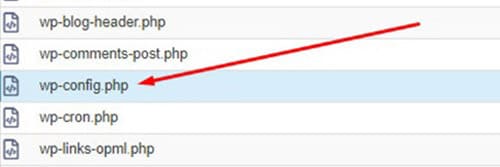
اکنون که فایل wp-config.php را ویرایش کردید بایستی در بین کدهای آن به دنبال عبارت WP_DEBUG بگردید. برای اینکه بتوانید سریع این کار را انجام دهید کلید های Ctrl+F صفحه کلید را همزمان فشار دهید تا کادر جستجو مرورگر باز شده و در آن عبارت قبل را درج نمایید تا سریع برایتان پیدا نماید.
شما باید به کد define('WP_DEBUG', false); برسید.
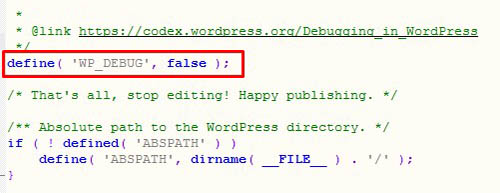
اکنون که این عبارت را پیدا کردید بایستی مانند تصویر زیر مقدار false را به true تغییر دهید و سپس آن را ذخیره نمایید تا حالت اشکال زدایی یا حالت دیباگ (Debug) در وردپرس برای شما فعال شود و بتوانید کلیه خطاهایی که باعث ایجاد مشکل در سایت شده اند را شناسایی و برطرف نمایید.
پس بنابر این برای فعال کردن حالت دیباگ، باید کد زیر را قرار داده باشید.
define('WP_DEBUG', true);
با این کار، حالت دیباگ در سایت شما فعال میشود و خطاها و هشدارها بهطور مستقیم در صفحات وبسایت نمایش داده خواهند شد. این کار به شما کمک میکند تا بهسرعت مشکلات و باگهای موجود را شناسایی کنید.
در عین حال، اگر بخواهید این خطاها را بهجای نمایش در صفحات، در یک فایل لاگ (log) ذخیره کنید، میتوانید کد زیر را نیز اضافه کنید:
define('WP_DEBUG_LOG', true);
define('WP_DEBUG_DISPLAY', false);
این کد باعث میشود خطاها در فایل debug.log ذخیره شوند که میتوانید آن را در پوشه wp-content پیدا کنید. این روش مانع از نمایش اطلاعات حساس سایت شما به کاربران عادی میشود.
نکته مهم: پس از اینکه مشکلات سایت خود را با استفاده از حالت دیباگ (Debug) شناسایی و رفع کردید، بسیار مهم است که حالت دیباگ را غیرفعال کنید. زیرا اگر این حالت فعال باقی بماند، اطلاعات خطاها و هشدارها ممکن است برای کاربران عادی نمایش داده شود و این موضوع امنیت سایت شما را به خطر میاندازد.
در ادامه، آموزش غیرفعال کردن حالت دیباگ (Debug) در وردپرس قرار گرفته است.
آموزش غیرفعال کردن حالت دیباگ (Debug) در وردپرس
گاهی اوقات ممکن است سایت شما بخوبی درحال کار بوده و بعد از نصب یا آپدیت قالب و یا افزونه ای متوجه شوید که خطاهایی در پیشخوان و یا صفحات سایت شما نمایش داده می شود.
دلایل دیگری که باید دیباگ را غیر فعال کرد، حل خطای Notice و Warning در وردپرس است.
یکی از مشکلاتی که بنا به دلایل مختلف در وردپرس نمایش داده می شود، پیغام های Notice و Warning در سایت است. این خطاها و هشدارها برای توسعهدهندگان بسیار مفید هستند، چرا که به آنها در عیبیابی کد کمک میکنند. اما اگر این خطاها برای همه بازدیدکنندگان سایت شما نمایش داده شوند، میتواند جلوهای غیرحرفهای به سایت شما بدهد.
در این حالت سایت شما لود می شود و مشکلی در عملکرد آن وجود ندارد و تنها این خطای Notice و Warning در وردپرس در آن نمایش داده می شوند که اغلب نیز بصورت Warning و یا Notices می باشد و مشکلی برای سایت شما ایجاد نمی کنند و بیشتر جنبه اطلاع رسانی دارند.
برای غیرفعال کردن حالت دیباگ، و حل خطای Notice و Warning در وردپرس کافی است دوباره به فایل wp-config.php بروید. این فایل در ریشه اصلی وردپرس شما قرار دارد(در پوشه public_html) پیدا کنید) در این فایل، باید به دنبال کد define('WP_DEBUG', true); باشید.
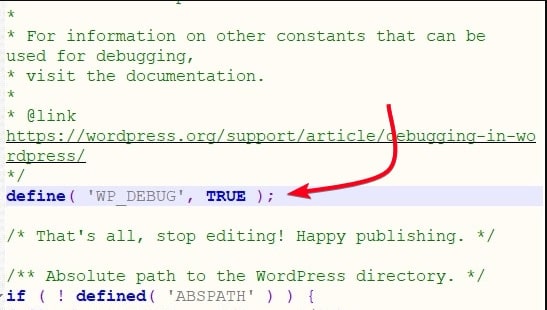
حالا برای غیرفعال کردن حالت دیباگ، مقدار true را به false تغییر دهید تا کدی به شکل زیر داشته باشید:
define('WP_DEBUG', false);
با انجام این تغییر، حالت دیباگ در سایت شما غیرفعال میشود و دیگر هیچ خطا یا هشداری مانند خطای Notice و Warning در صفحات وبسایت نمایش داده نمیشود.
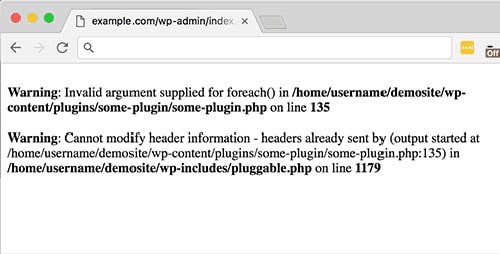
نکته مهم: ممکن است دیباگ را در هاست غیر فعال کرده اید، اما باز هم در بخشی از سایت، برخی برگه ها و یا در پیشخوان سایت، وارنینگ ها و نوت هایی مانند تصویر زیر مشاهده می کنید.
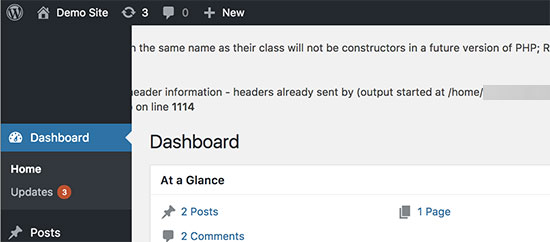
در این صورت از کد زیر استفاده نمایید.
ini_set('display_errors','Off');
ini_set('error_reporting', E_ALL );
define('WP_DEBUG', false);
define('WP_DEBUG_DISPLAY', false);
تصویر راهنما:
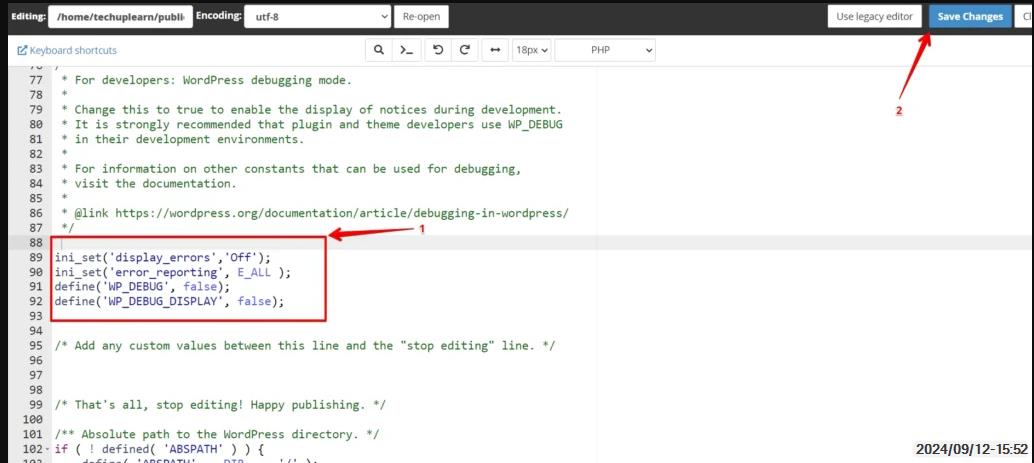
این کد برای مواقعی مفید است که ممکن است تنظیمات PHP سرور شما یا افزونههای دیگر با تنظیمات وردپرس تداخل داشته باشند. با استفاده از این روش، شما مطمئن خواهید شد که خطاها به کاربران نمایش داده نمیشود.
جمع بندی نهایی
حالت دیباگ و عیب یابی وردپرس یک قابلیت کاربردی و مفید برای مدیران و توسعه دهندگان وب سایت می باشد که به آن ها در بررسی و حل مشکلات موجود در سایت تا حد زیادی کمک خواهد کرد.
در این مقاله روش های فعال و غیرفعال سازی حالت عیب یابی وردپرس برای شما شرح داده شد و امیدواریم این آموزش به شما برای استفاده از این قابلیت کمک کرده باشد.
خوشحال می شویم از دیگر مقالات ما استفاده نمایید.
دسترسی سریع به برخی خدمات و مهم ترین مقاله های سایت کانفیگ وردپرس



+وردپرس)